使用 Codex、Claude Code、Cursor 这类 AI 编程工具修改网页时,经常会遇到一个很实际的问题:
网页就在眼前,但 AI 不知道你到底想改哪个元素。
比如你想修改首页某个按钮,以前可能需要描述:
把首页中间区域右侧那个紫色按钮改成黑色,再把圆角调大一点。
如果页面比较复杂,这种描述很容易出现理解偏差。
Pinta 的思路则简单很多:直接在网页上选中元素、写修改意见,然后把对应元素的信息和批注一起发送给 AI 编程助手。
整个流程可以理解成:
网页选中元素
    ↓
输入修改意见
    ↓
Pinta 生成批注
    ↓
Send to agent
    ↓
Codex 获取任务
    ↓
修改源码
    ↓
刷新网页查看效果
下面以 Pinta + Codex 为例,完整演示一次使用流程。
一、准备工作
开始之前,需要准备:
- Chrome、Edge 等 Chromium 浏览器
- Node.js 20+
- Codex CLI
- 一个可以正常运行的前端项目
Pinta 主要由两部分组成:
浏览器扩展
负责让我们在网页中选择元素、画框、添加批注。
Pinta Companion
运行在本地项目中,负责把浏览器中的批注任务交给 AI 编程助手。
第一步:安装 Pinta Chrome 扩展
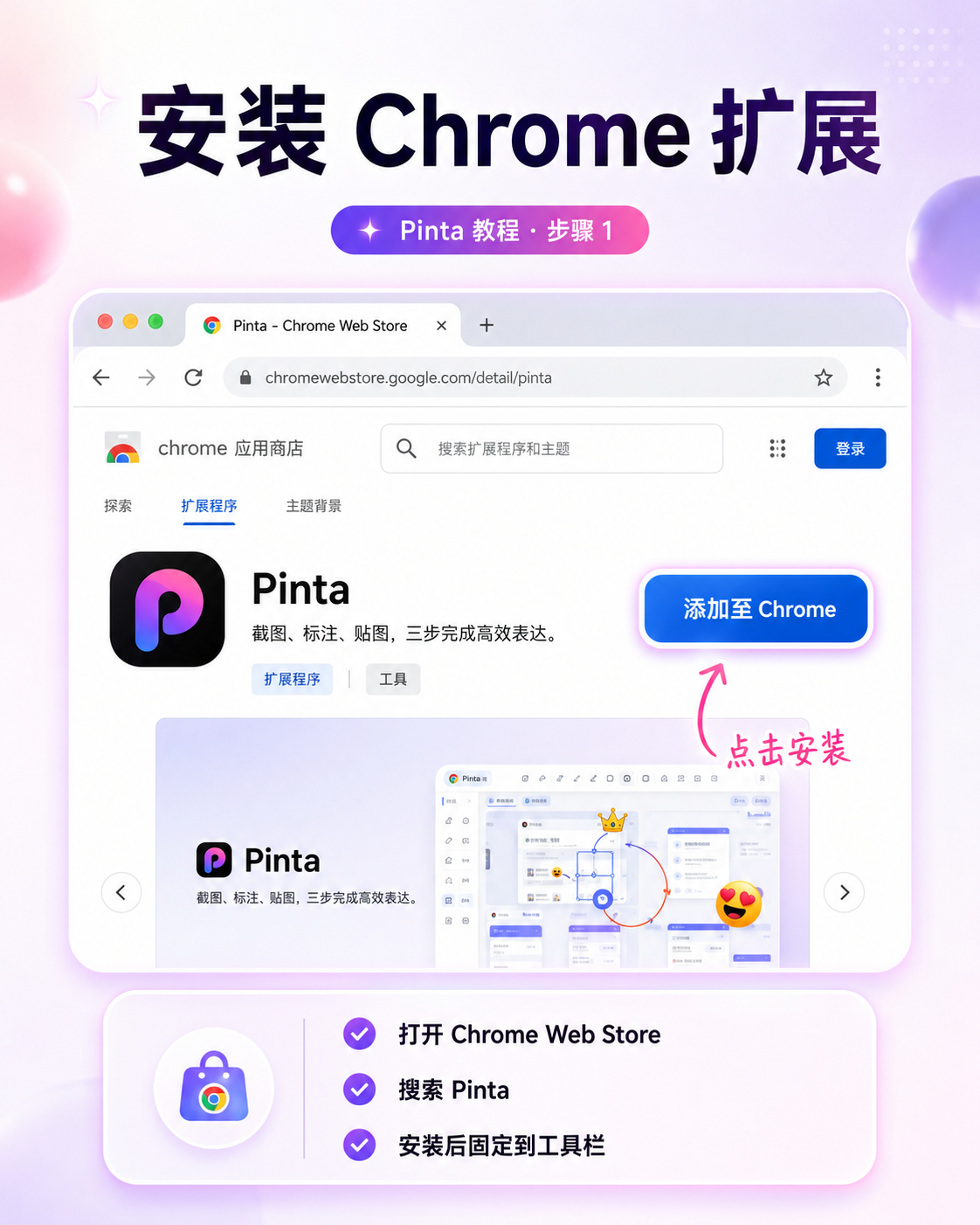
首先打开 Chrome Web Store,搜索:
Pinta
找到 Pinta 后,点击:
添加至 Chrome
完成扩展安装。
为了后面操作方便,建议点击浏览器右上角的扩展程序按钮,把 Pinta 固定到浏览器工具栏。
安装完成之后,浏览器部分就准备好了。
第二步:启动 Pinta Companion
接下来进入需要修改的前端项目。
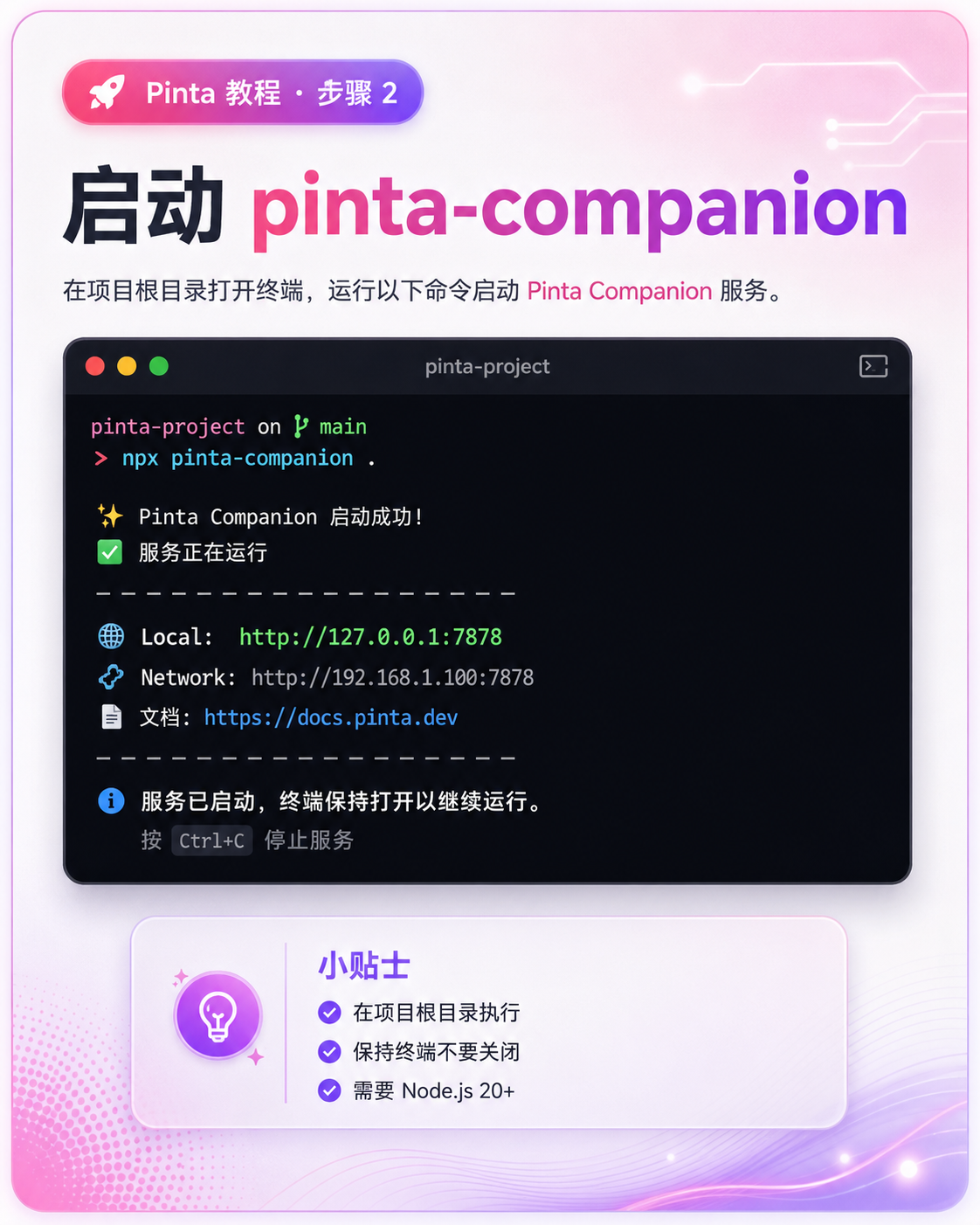
在项目根目录打开终端,执行:
npx pinta-companion .
注意最后有一个:
.
它代表当前项目目录。
Pinta Companion 启动以后会在本机运行一个服务,默认会从:
http://127.0.0.1:7878
开始监听。
如果该端口已经被占用,Pinta 也可以使用其他可用端口。
这个终端暂时不要关闭,因为后面浏览器扩展需要通过 Companion 与项目进行通信。
如果提示找不到命令或者无法正常运行,可以先检查 Node.js 版本:
node -v
建议使用:
Node.js 20+
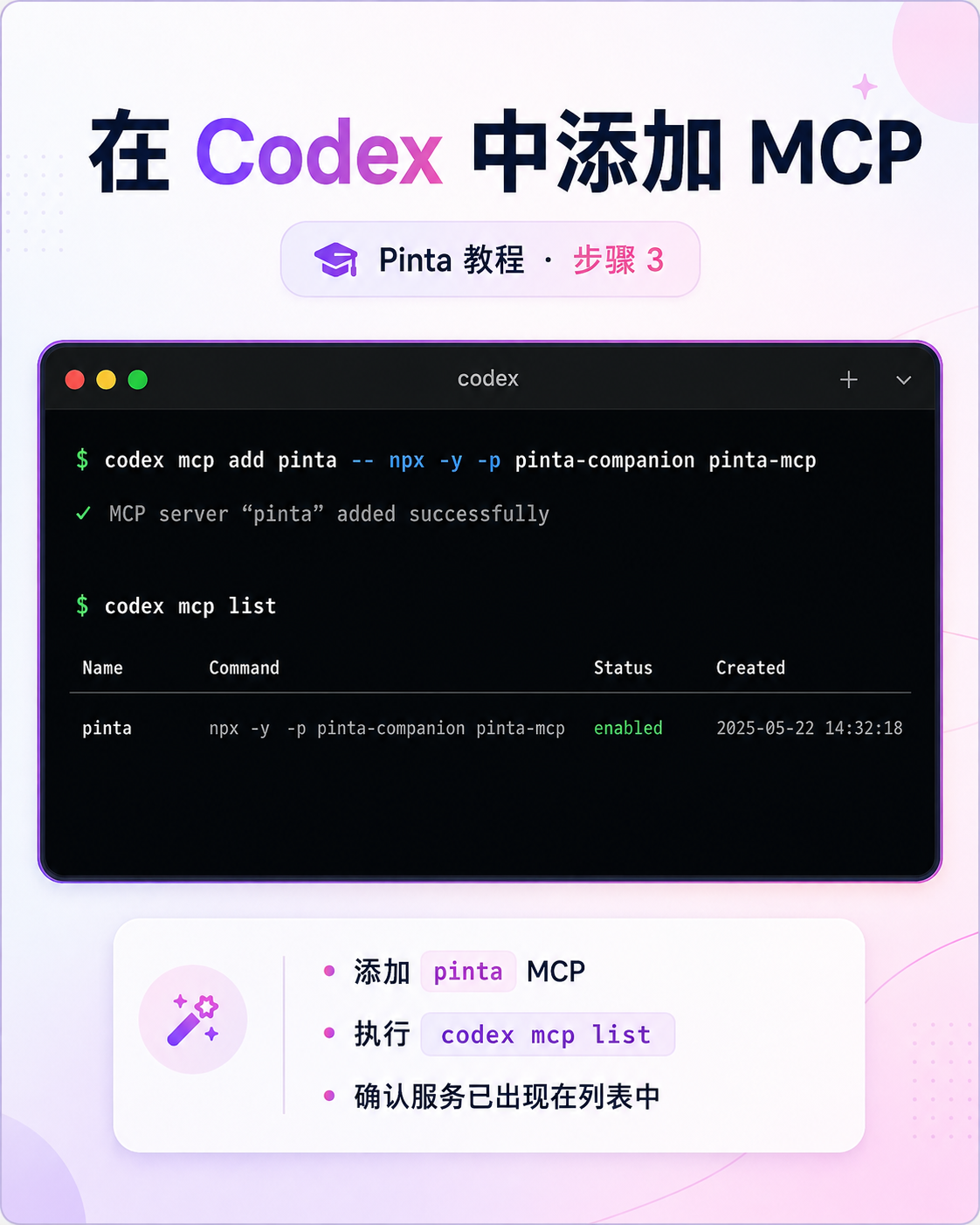
第三步:在 Codex 中添加 Pinta MCP
Pinta 提供了 MCP Server,可以通过 MCP 把网页批注交给支持 MCP 的 AI 编程助手。
Codex 本身也支持 MCP,因此可以将 Pinta 添加到 Codex。
打开终端执行:
codex mcp add pinta -- npx -y -p pinta-companion pinta-mcp
执行完成以后,再运行:
codex mcp list
查看当前已经添加的 MCP。
如果列表中可以看到:
pinta
就说明配置已经完成。
这个步骤通常只需要配置一次,之后再使用 Pinta 不需要重复添加。
需要说明的是,Pinta 官方目前主要直接展示 Claude Code、Cursor、Cline、Continue、Zed 等工具的接入方式。这里使用 Codex,是通过 Pinta 提供的标准 MCP Server 与 Codex 的 MCP 能力进行连接。
第四步:打开 Pinta 侧边栏
现在启动你的前端项目。
例如 Vite 项目一般可以运行:
npm run dev
然后在浏览器中打开本地网页,例如:
http://localhost:5173
接下来点击浏览器工具栏中的 Pinta 图标,打开 Pinta 侧边栏。
如果前面的 pinta-companion 已经正常运行,侧边栏顶部应该能够看到:
Connected
这表示:
浏览器中的 Pinta 已经连接到当前项目。
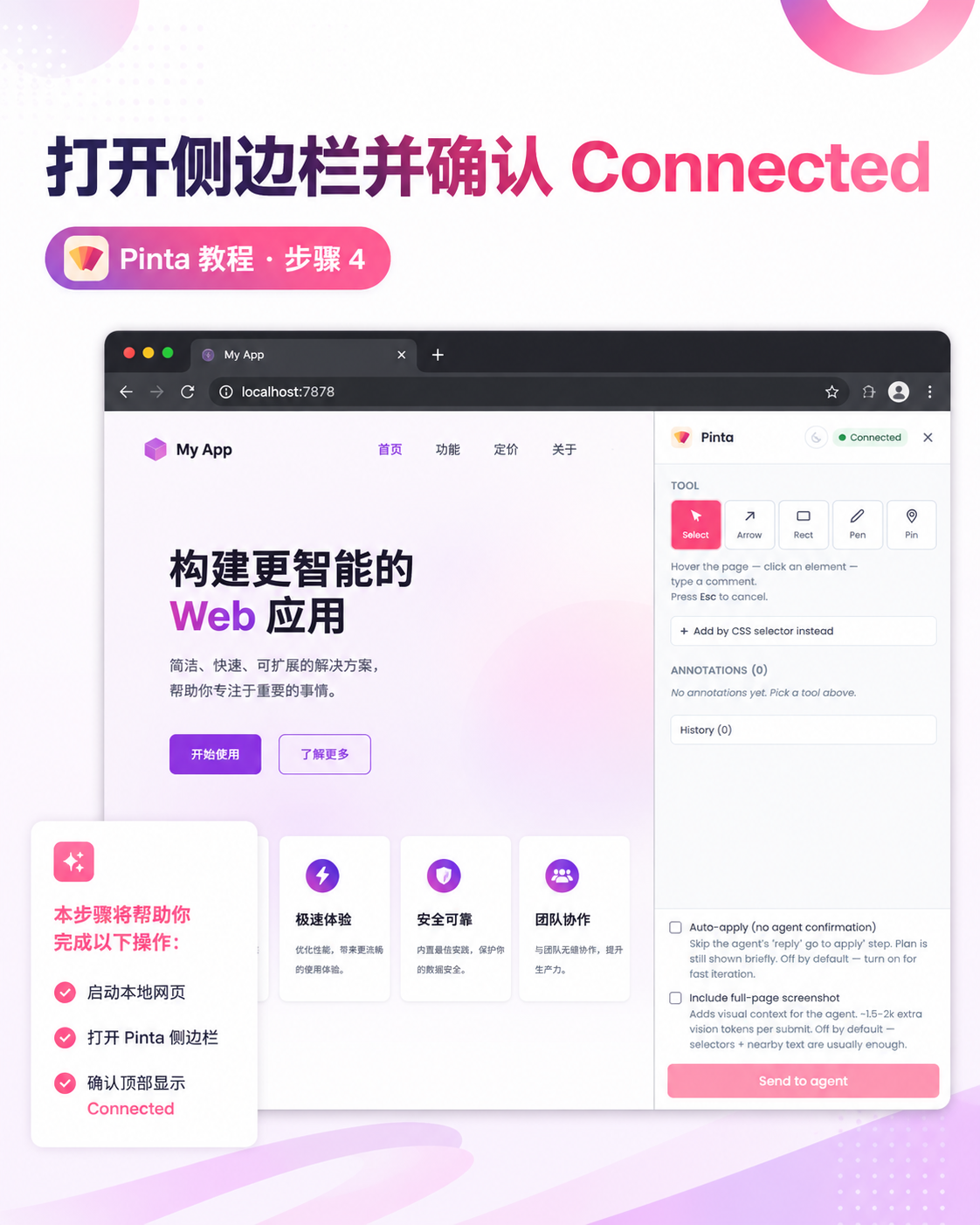
如果没有出现 Connected,可以优先检查:
npx pinta-companion .是否仍在运行- 是否在正确的项目目录中启动
- 当前打开的网页是否对应这个项目
第五步:Alt + S 直接选中网页元素
接下来进入 Pinta 最核心的功能。
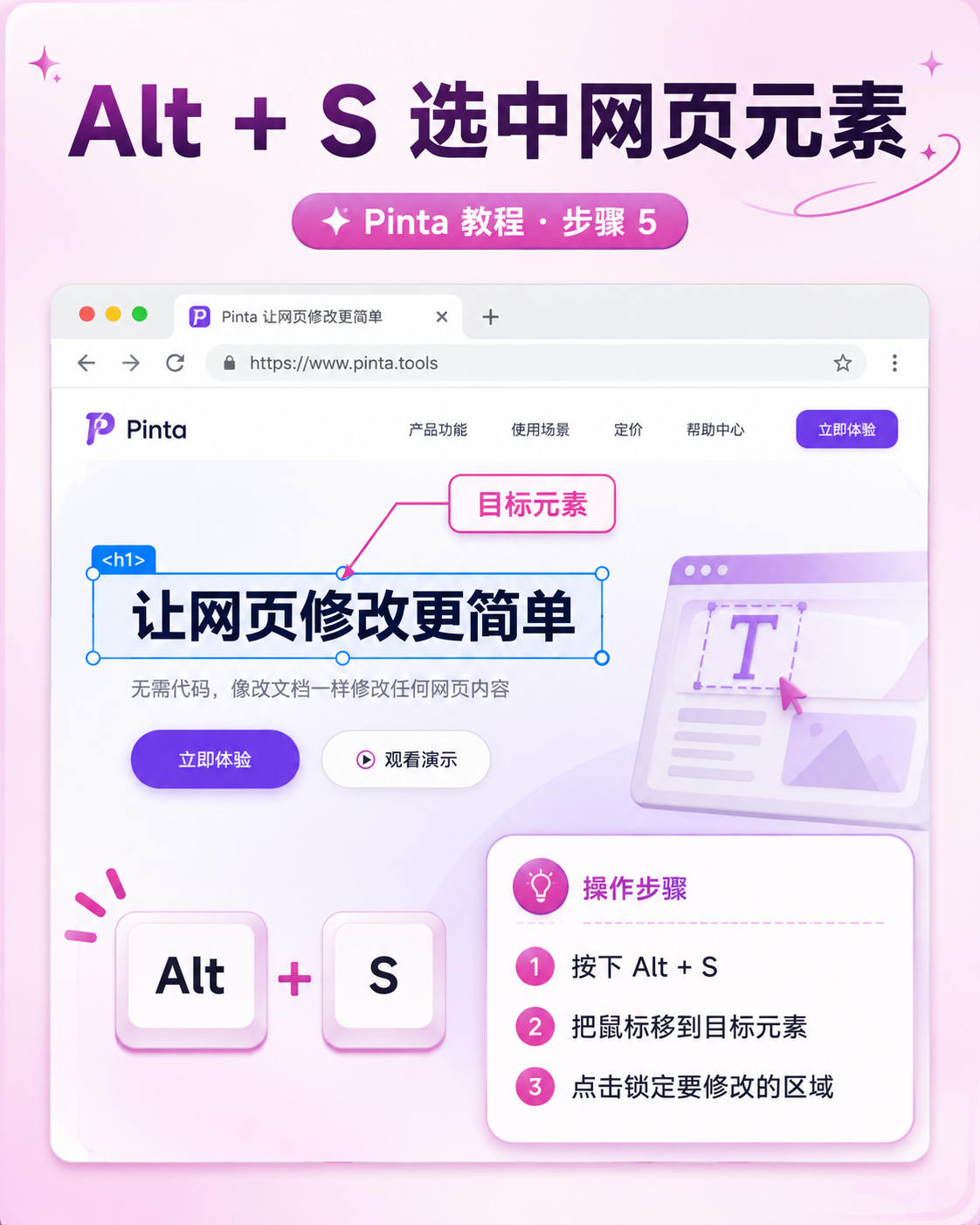
在网页中按下:
Alt + S
即可进入 Select 模式。
把鼠标移动到网页元素上,可以看到元素被高亮。
例如我们想修改页面上的标题,就直接把鼠标移动到标题上,然后点击。
Pinta 会记录这个网页元素的相关信息,包括对应的 DOM 元素、Selector 以及附近的文本内容。
这样 AI 后面就不需要根据:
“页面左上角那个大标题”
这种模糊描述去猜位置。
而是可以直接知道:
你选择的是哪个元素。
除了 Select 之外,Pinta 还提供了:
- Arrow
- Rect
- Pen
- Pin
等标注工具。
如果只是修改某个具体按钮、文字或者卡片,通常使用 Select 就够了。
第六步:输入修改意见
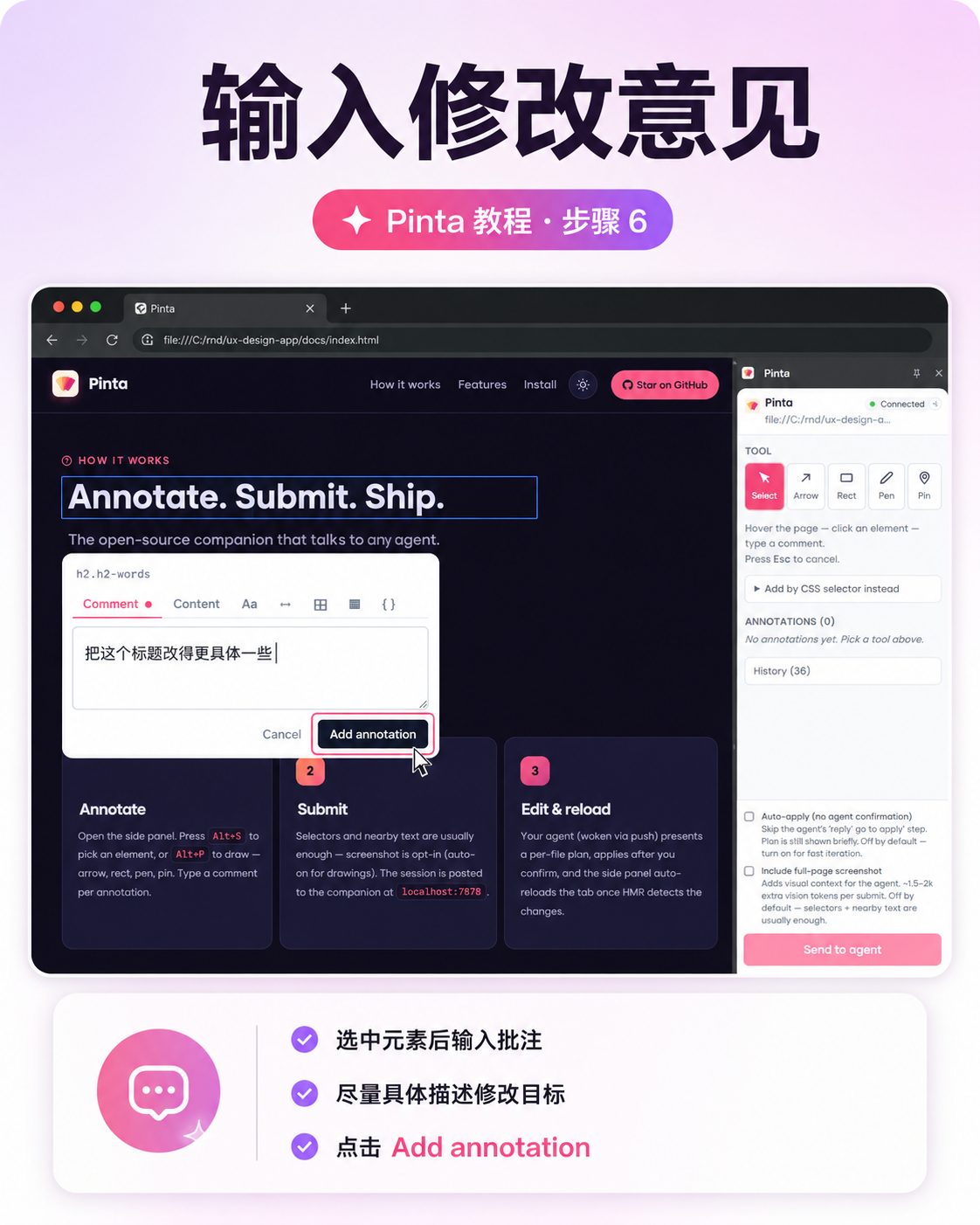
选中网页元素以后,会出现批注输入框。
这个时候直接写你的修改需求。
例如:
把这个标题改得更具体一些
或者:
把这个按钮改成黑色圆角按钮,尺寸稍微大一点
如果是布局,也可以直接写:
把这里的两列卡片调整成三列,并保持间距一致
完成以后点击:
Add annotation
这条修改意见就会被加入 Pinta 的批注列表。
这里建议不要写太模糊的要求。
例如:
优化一下这个按钮
AI 可以自由理解的空间非常大。
最好写成:
按钮背景改成黑色,增加圆角,整体尺寸稍微放大
越具体,修改结果通常越稳定。
第七步:Send to agent
添加批注以后,可以在 Pinta 右侧看到当前的 Annotations。
确认:
- 选择的元素正确
- 修改要求没有问题
然后点击侧边栏底部的:
Send to agent
Pinta 会把当前批注整理成一个 Session,并通过 Companion 交给 AI Agent。

到了这里,网页端的操作基本已经结束。
后面的工作就交给 Codex。
第八步:让 Codex 查看计划并修改代码
回到项目中的 Codex。
可以先告诉 Codex:
检查 Pinta 中是否存在待处理的 session。

读取里面的批注内容,
先告诉我准备修改哪些文件以及具体修改方案,
暂时不要执行修改。
这里我比较建议使用:
先 Plan,再修改
这种方式。
也就是先让 Codex 告诉你:
准备修改哪个文件
准备调整什么样式
准备修改哪些组件
确认没有问题后,再让它执行:
按照这个计划执行修改。
Codex 随后就可以根据 Pinta 中记录的元素信息和修改要求定位对应源码。
例如我们的批注是:
把这个按钮改成黑色圆角按钮,尺寸稍微大一点
Codex 可能就会找到对应的 React/Vue/HTML/CSS 文件,并调整:
background
border-radius
padding
font-size
等属性。
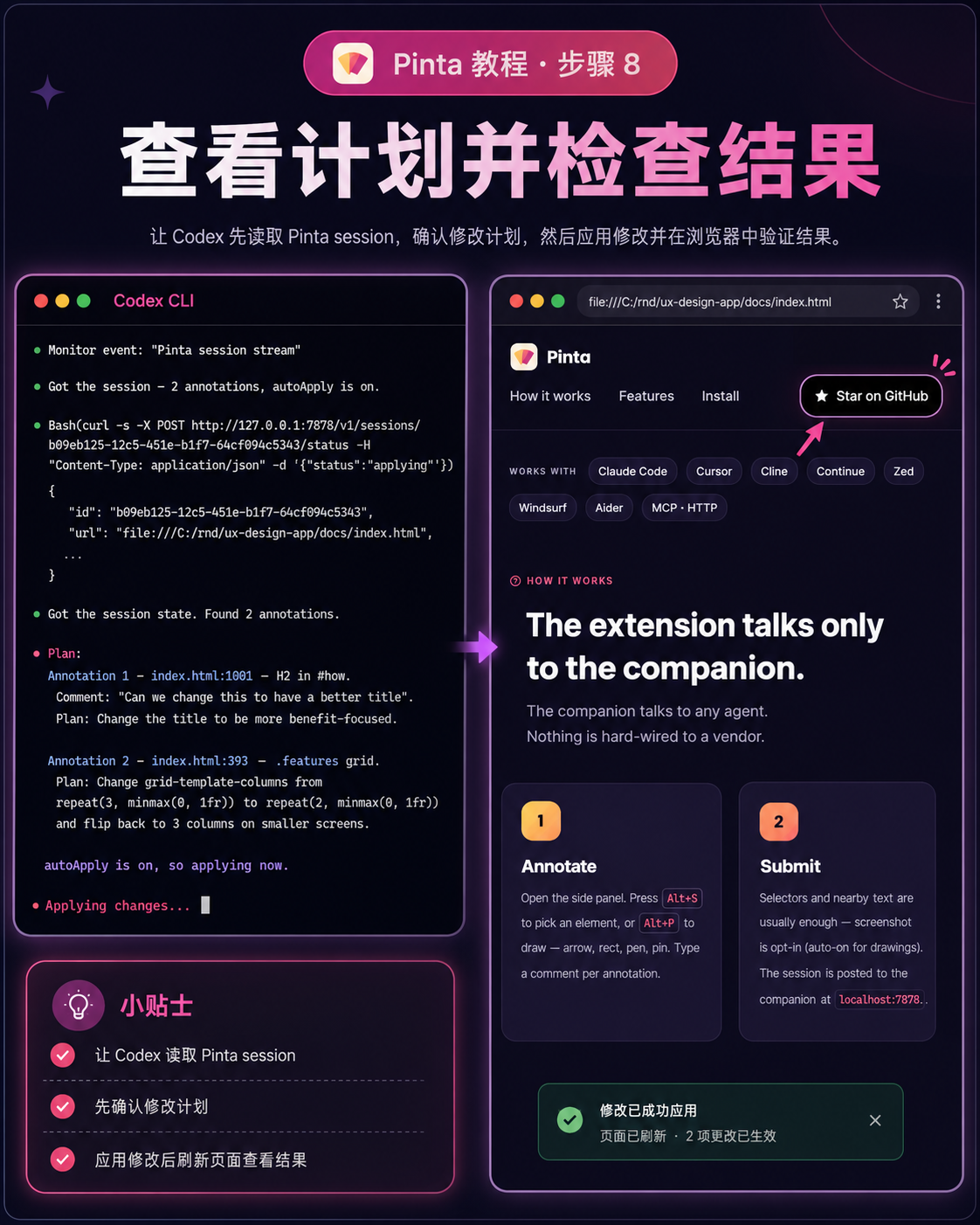
修改完成以后,回到浏览器。
如果项目支持 HMR,页面可能已经自动变化。
否则手动刷新一下网页即可。
检查修改结果是否符合预期。
最终工作流程
整个 Pinta + Codex 的使用逻辑其实并不复杂。
可以总结成:
安装 Pinta
      ↓
启动 pinta-companion
      ↓
Codex 添加 Pinta MCP
      ↓
打开自己的前端项目
      ↓
Pinta 显示 Connected
      ↓
Alt + S 选中网页元素
      ↓
输入修改意见
      ↓
Add annotation
      ↓
Send to agent
      ↓
Codex 获取 Session
      ↓
查看 Plan
      ↓
修改源码
      ↓
刷新页面查看效果
Pinta 到底解决了什么问题?
AI 编程助手现在已经非常擅长写代码。
但在修改 UI 的时候,还有一个很明显的问题:
AI 看不到你脑子里指的是页面哪个地方。
传统方式需要不断描述:
左上角那个按钮。
不是这个,是下面那个。
第三个卡片里面的标题。
页面越复杂,沟通成本越高。
而 Pinta 做的事情就是:
把“用语言描述网页位置”,变成“直接点击网页位置”。
你负责:
点哪里
+
告诉 AI 怎么改
Pinta 负责把网页元素的信息整理出来。
Codex 再负责:
找到源码
+
修改代码
最终形成一个比较自然的前端 AI 修改工作流。
推荐的批注写法
实际使用时,可以参考下面这些表达。
修改按钮
把这个按钮改成黑色圆角按钮,宽度稍微增加。
修改标题
把这个标题改得更具体,突出 AI 自动修改网页这个核心功能。
修改卡片
卡片增加圆角和轻微阴影,同时增加内部留白。
修改布局
把现在的两列布局调整成三列,保持卡片之间的间距一致。
调整间距
这里上下间距太大,把上方间距缩小约三分之一。
相比:
帮我优化一下
这类具体要求通常更容易得到可控的结果。
总结
如果你经常使用 Codex、Claude Code、Cursor 等 AI 编程工具修改前端页面,Pinta 最值得体验的地方并不是“让 AI 写更多代码”。
而是:
让你能够直接在网页上告诉 AI——我想改的就是这里。
从:
描述页面元素
变成:
点击页面元素
虽然只是一个交互方式的变化,但对于前端 UI 修改来说,可以明显减少人与 AI 之间来回沟通的成本。
尤其是在按钮、标题、卡片、布局、间距等视觉调整场景下,这套:
圈选 → 批注 → AI 修改源码
的工作流还是很实用的。
本文来自投稿,不代表OPC中国立场,如若转载,请注明出处:https://www.opcchina.ai/?p=4191