Watch Skill 使用教程:让 Codex 看懂视频和录屏

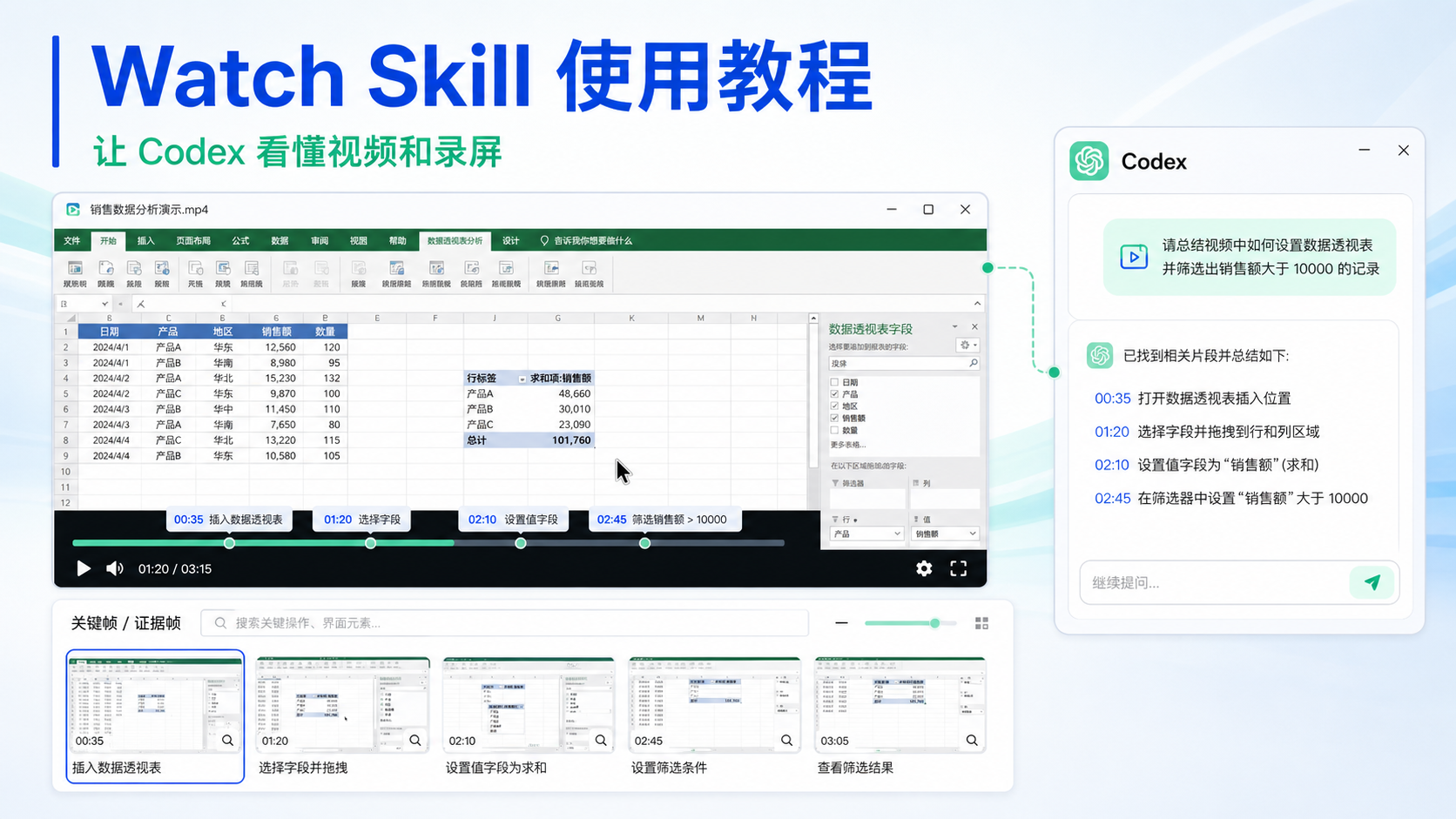
Watch Skill 是一个视频理解和自我验证工具,可以把视频、录屏或浏览器画面处理成带时间点的证据。它不只是生成转写,还会保留关键画面、时间线、OCR 和可搜索内容,让 Codex 能回答“哪一刻发生了什么”,并给出可以回看的依据。

使用时,先从官方仓库安装 Watch Skill 引擎,再用 npx skills add 把它接入 Codex。处理隐私内容时,可以优先使用本地 Whisper 和本地 Ollama。单个视频可以直接提问,多个视频可以用 watch-skill batch 建立视频库,再用 library ask 搜索。

如果要做网页测试或演示验收,可以用 loop 持续观察浏览器,并按照指定标准记录通过或失败的证据。需要交付时,还可以用 viewer 导出 HTML 报告。

最稳妥的流程是:先提具体问题,再让 Watch Skill 返回时间点和证据,点击时间点回看确认,最后把证据交给 Codex 执行动作。原视频、证据报告和处理结果

2026081903254550

Watch Skill 是一个视频理解和自我验证工具。它会把视频、录屏或浏览器画面处理成带时间点的证据,让 Codex 能回答哪一刻发生了什么、依据是什么、接下来该怎么做。
01

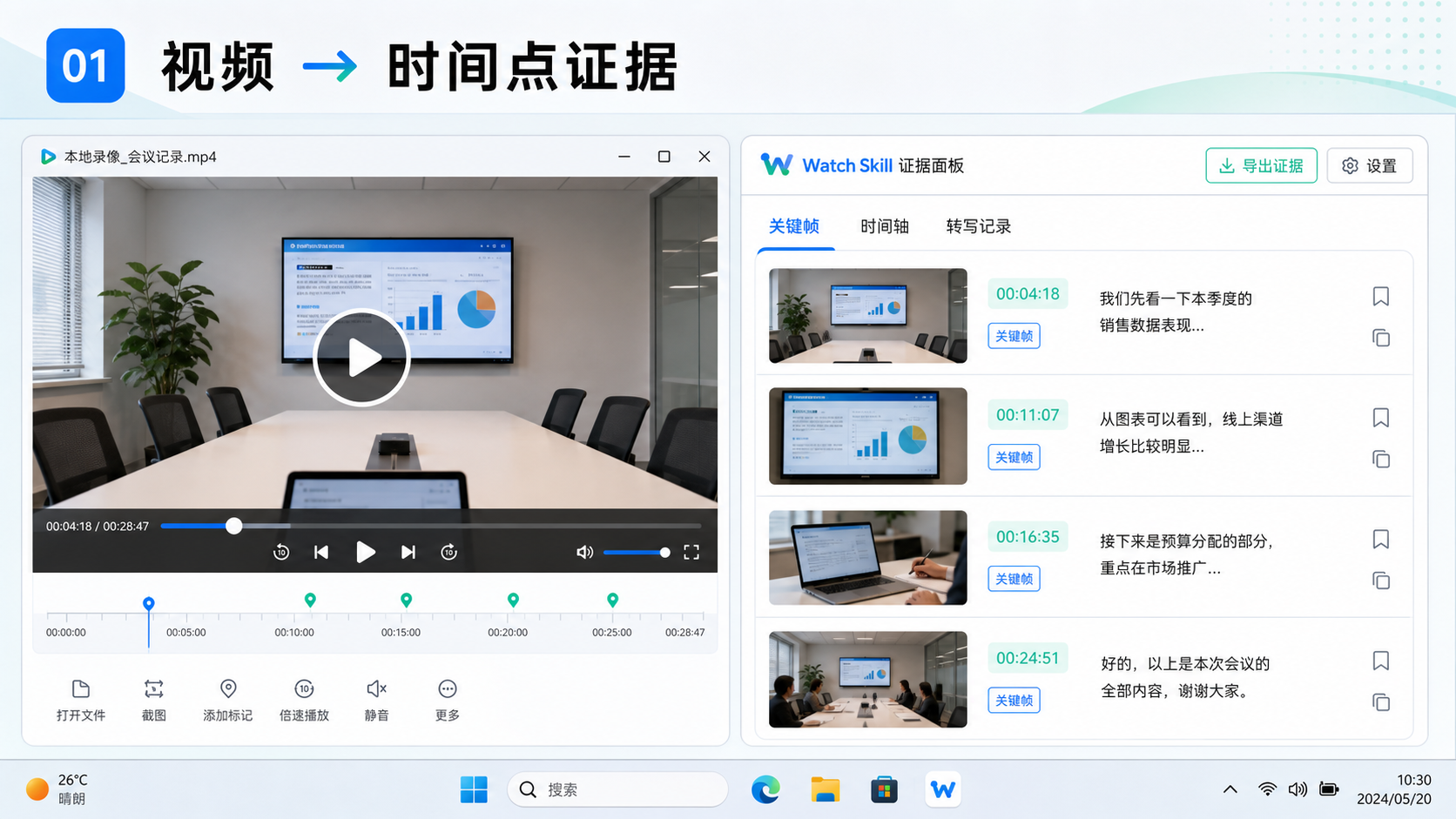
普通的视频转写只能给出一大段文字。Watch Skill 还会保留关键画面、转写内容、时间点和可搜索证据,适合会议回放、产品演示、网页操作录屏和测试过程。它负责理解和验证,不等于自动完成最终剪辑。
02

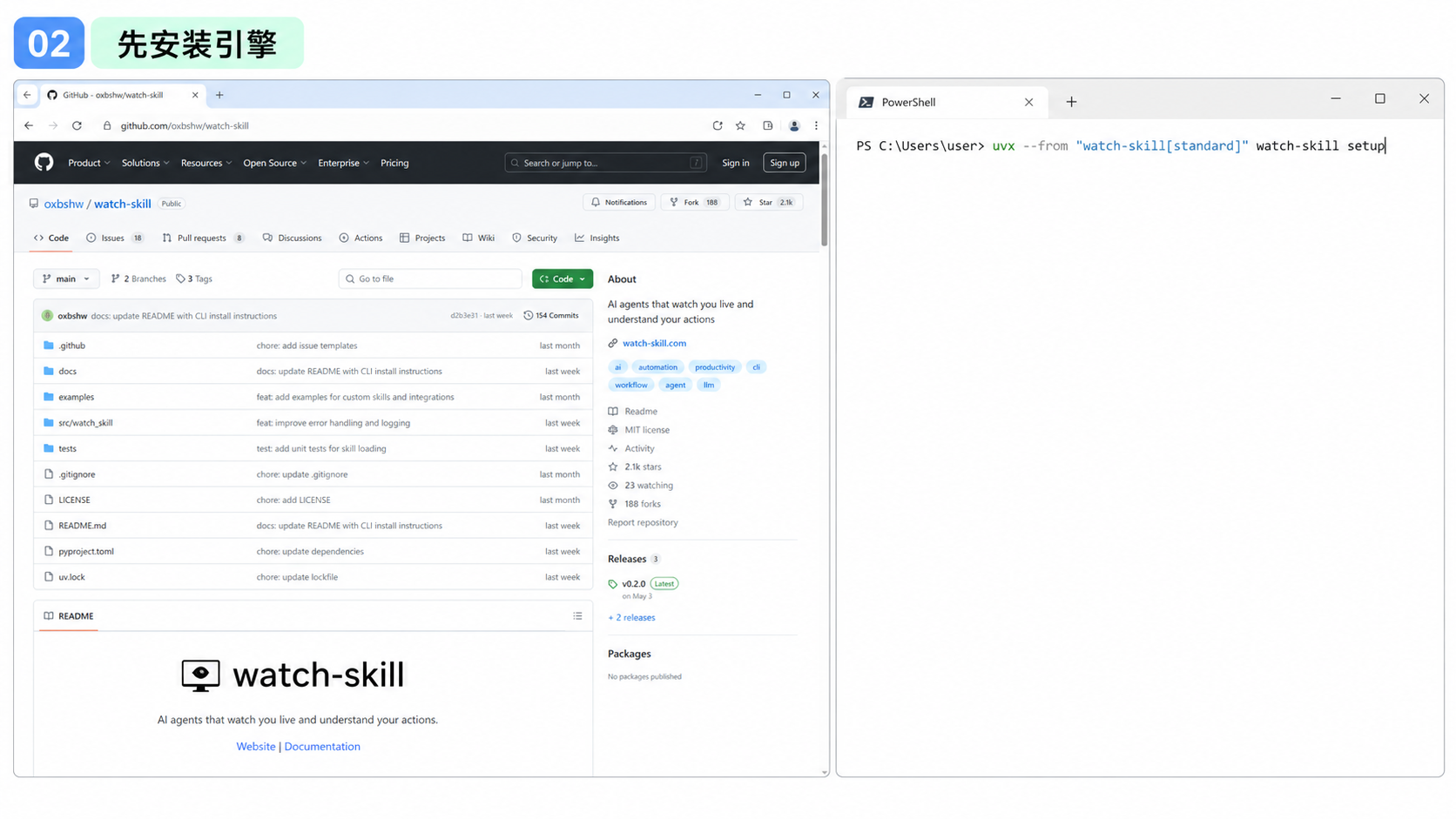
先打开官方仓库,确认项目是 oxbshw/watch-skill,然后在终端运行:

uvx –from “watch-skill[standard]” watch-skill setup

这一步会准备 Watch Skill 的本地运行环境。
03

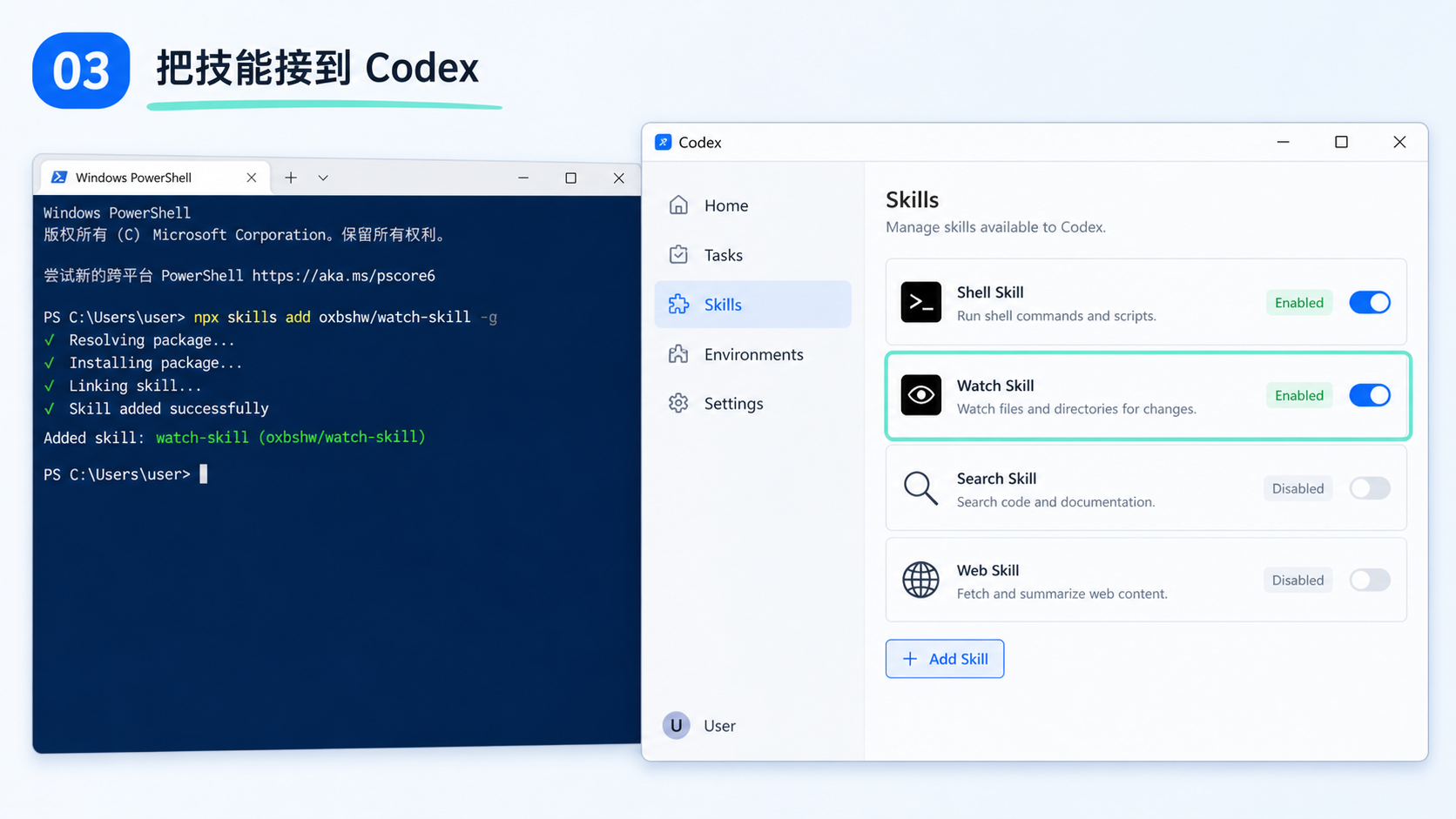
安装引擎后,把 Skill 加到 Codex:

npx skills add oxbshw/watch-skill -g

完成后检查 Skills 列表,确认 Watch Skill 已启用。没有显示时,重启 Codex 再检查。
04

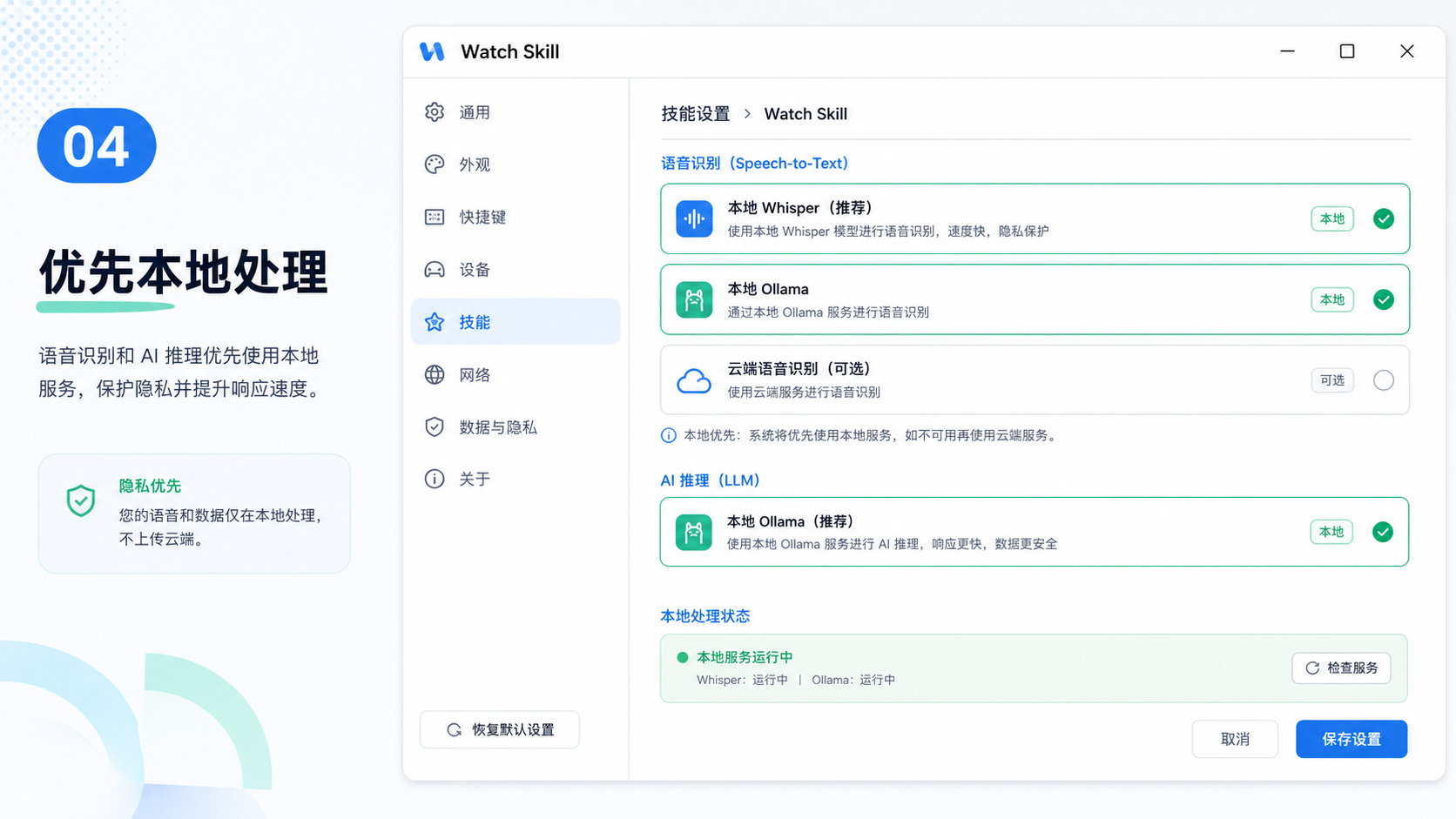
Watch Skill 支持本地语音识别和本地模型。优先选择本地 Whisper 或本地 Ollama,云端语音识别作为可选项。第一次使用时,先检查本地服务是否正常运行。
05

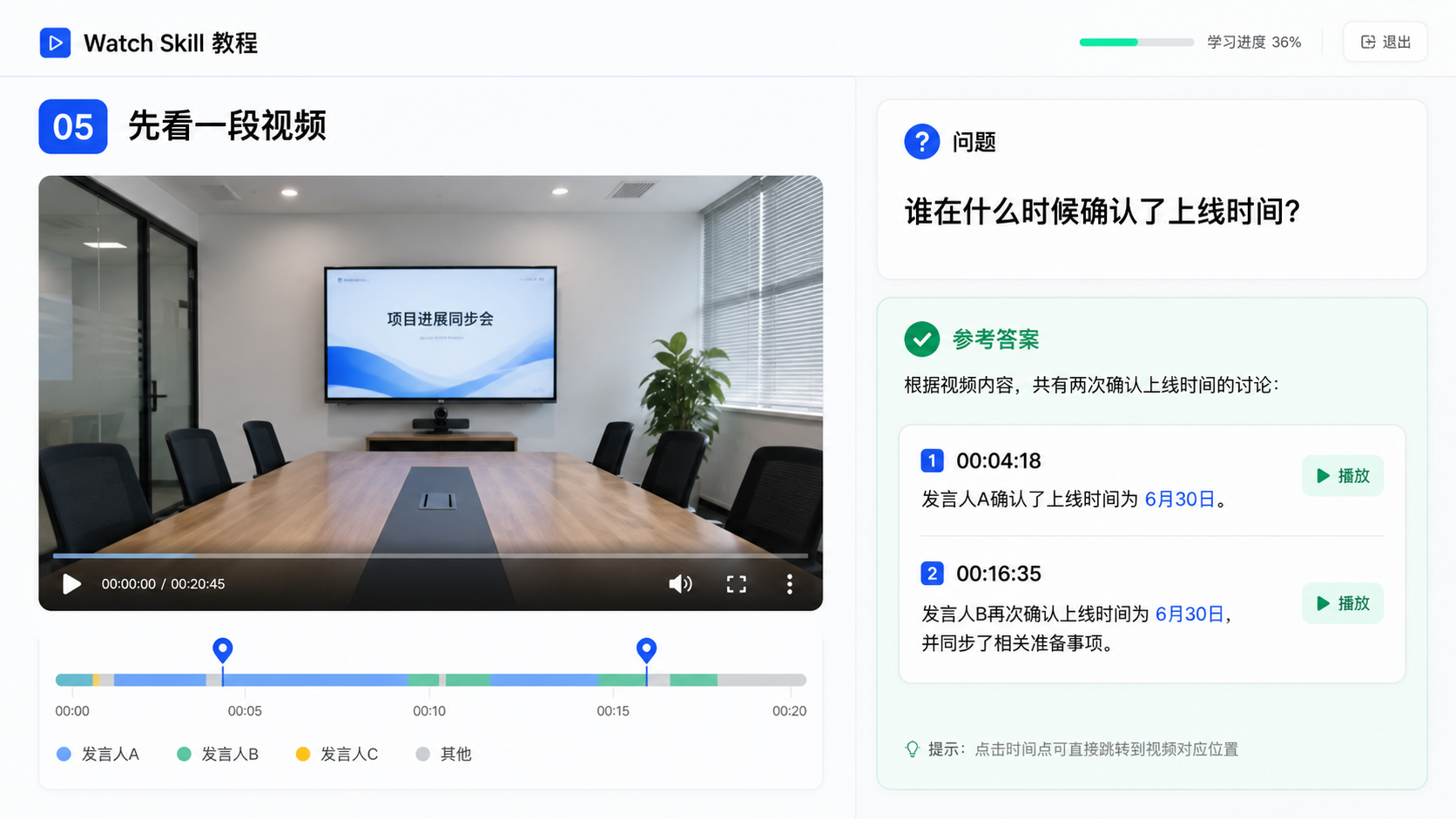
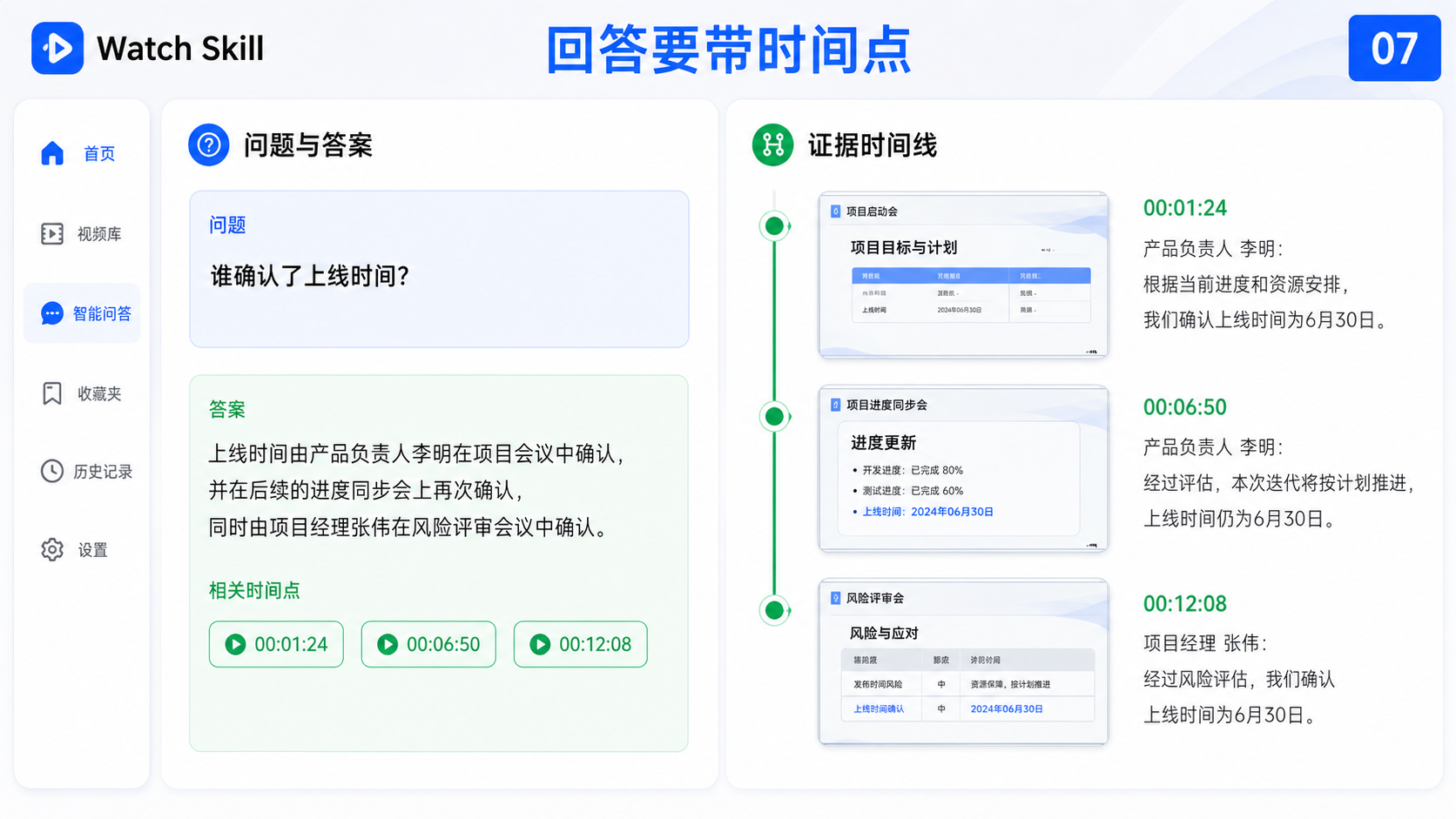
把一段会议录屏或操作视频交给 Codex,再提出具体问题,例如:“谁确认了上线时间?请给出对应的时间点和原话?” Watch Skill 会返回答案,并附上可以点击跳转的时间点。
06

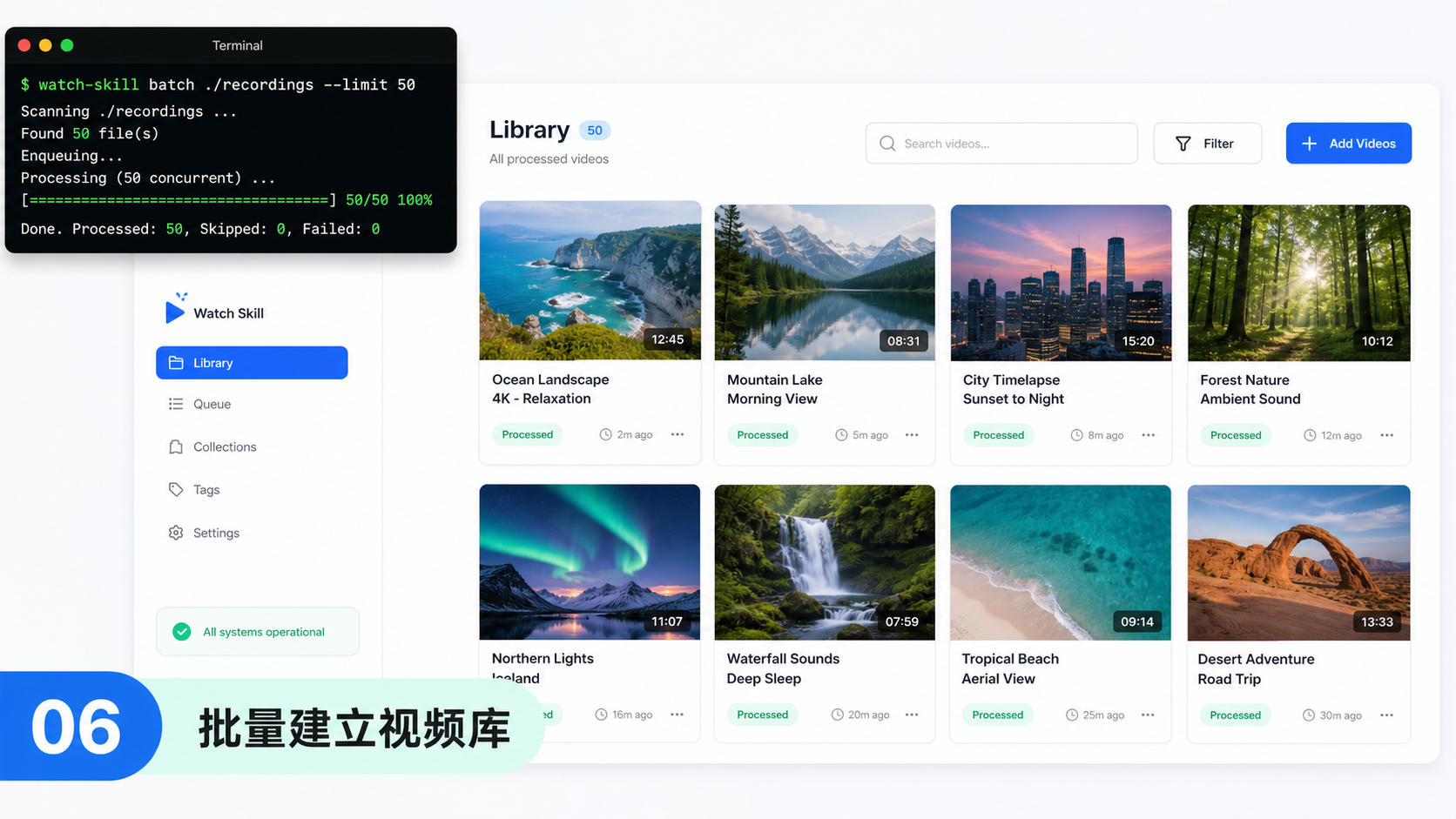
如果有很多录屏,可以先批量处理:

watch-skill batch ./recordings –limit 50

然后查看视频库概览:

watch-skill library overview

这样可以从多段视频里统一搜索。
07

提问时要求答案同时返回结论、时间点、对应画面或转写片段,必要时再做前后对比。例如:

watch-skill library ask “谁确认了上线时间?请列出所有相关时间点。”

拿到答案后,点击时间点回看原视频,确认没有混入相邻句子或相似画面。
08

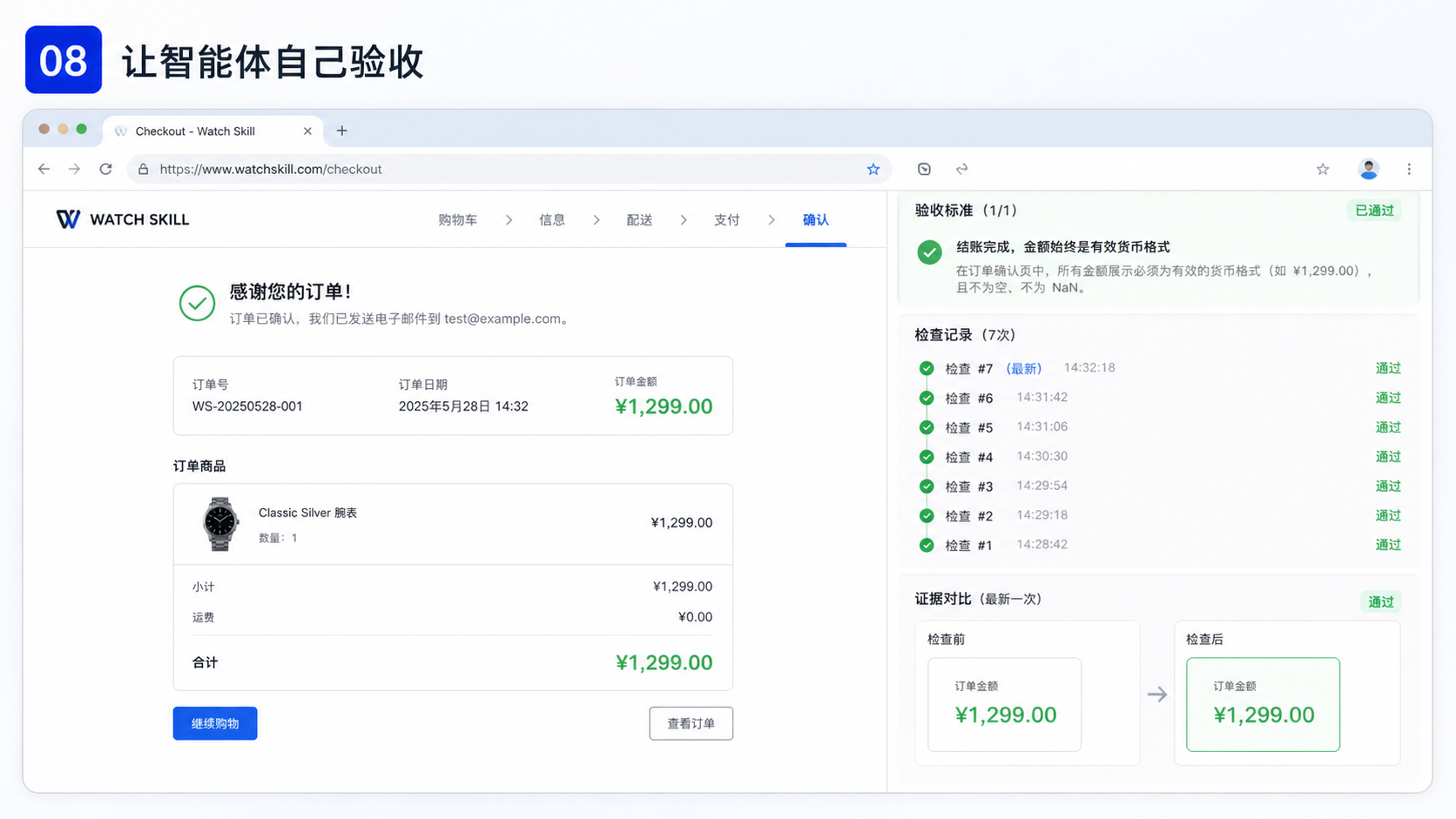
Watch Skill 还可以持续观察浏览器,把完成标准交给它检查:

watch-skill loop start –source “browser:http://127.0.0.1:3000” –criteria “Checkout completes and the total is always a valid currency amount”

它会记录关键时刻,并留下通过或失败的依据,适合网页测试和演示验收。
09

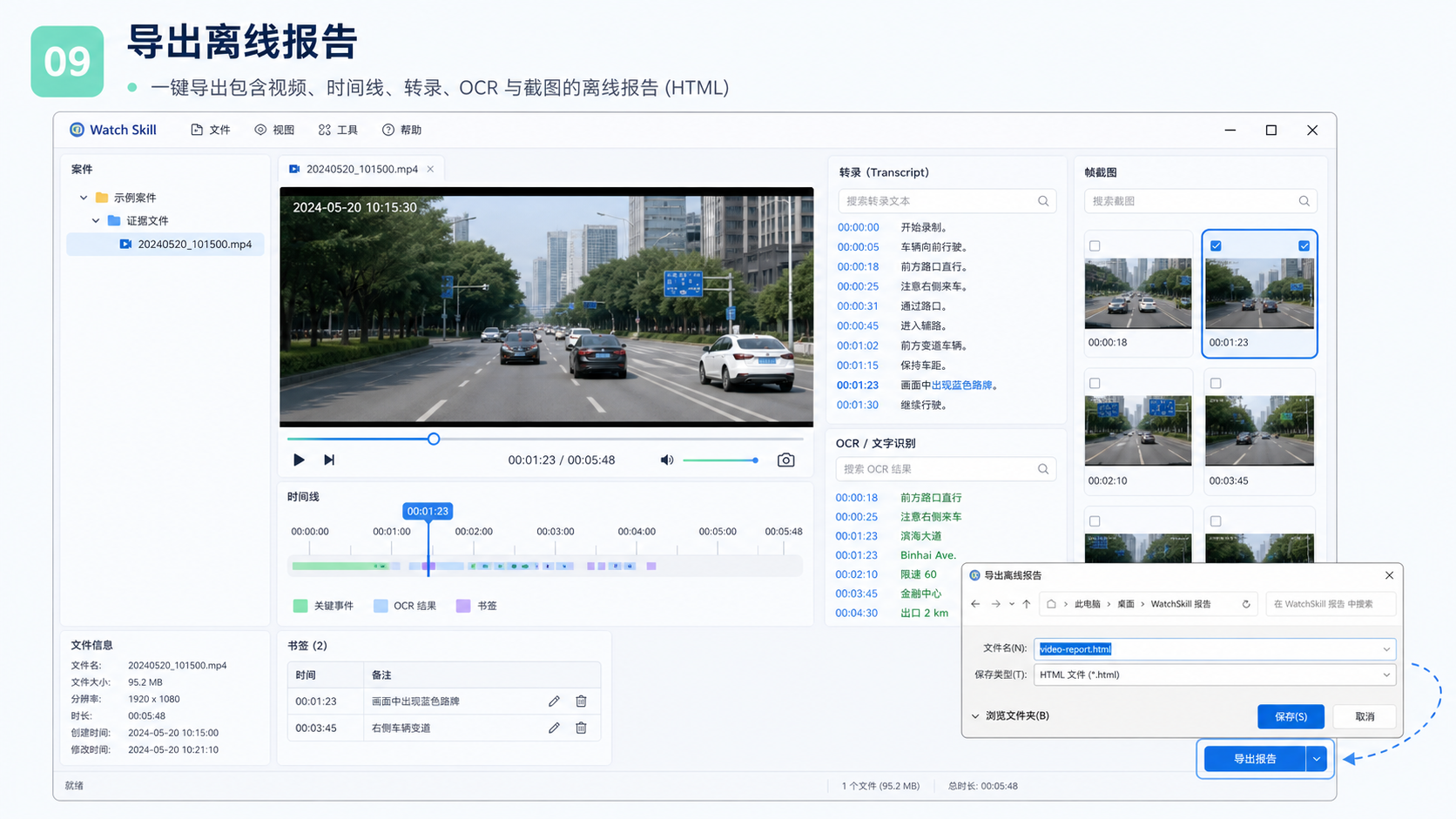
需要交付或复盘时,可以导出 HTML 报告:

watch-skill viewer <video_id> –out video-report.html

报告可以集中查看视频、时间线、转写、OCR 和关键截图。
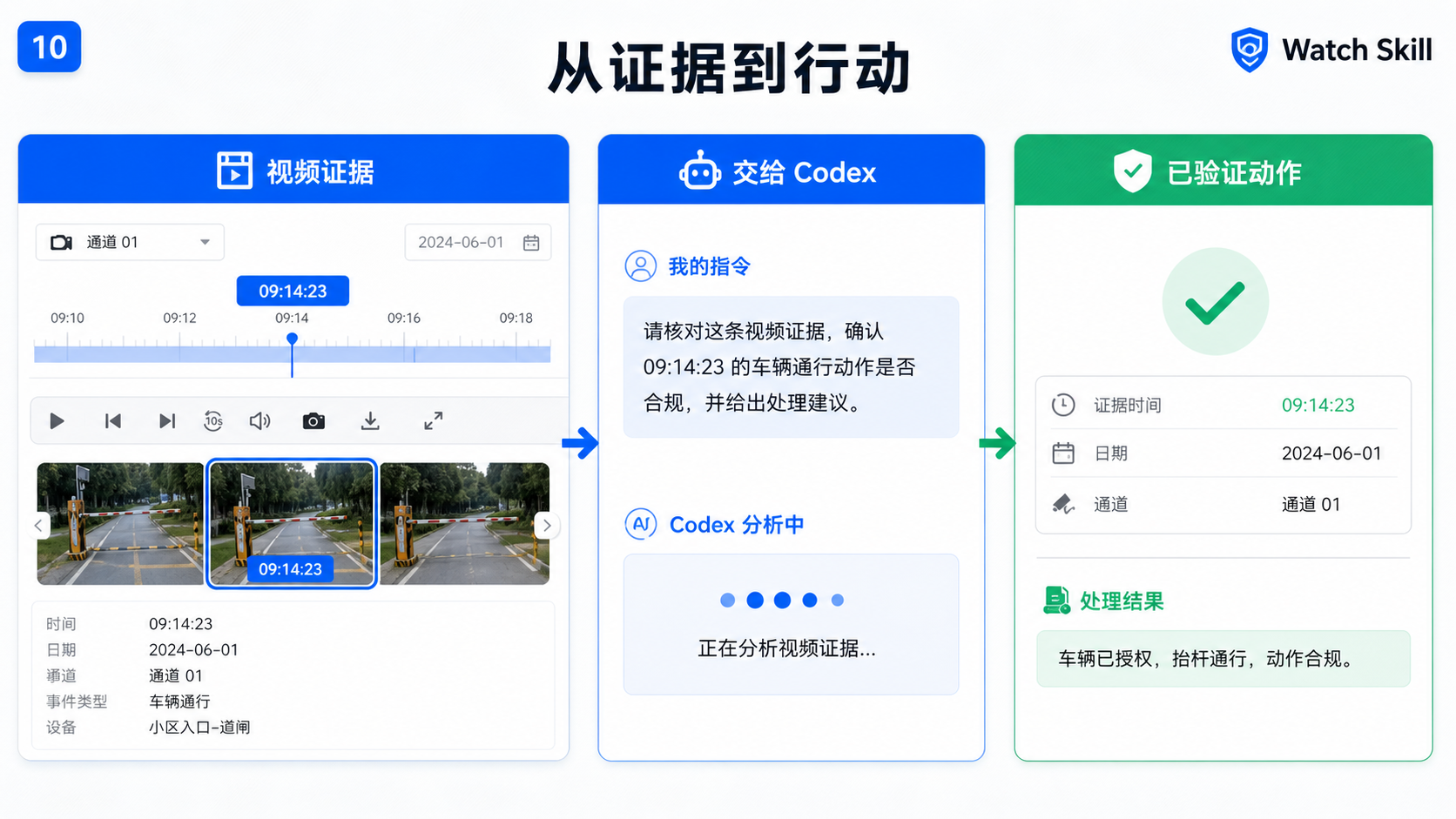
10

稳定的工作方式是:先让 Watch Skill 找证据,再把证据时间点和截图交给 Codex,最后让 Codex 生成处理建议或执行下一步。不要只说“视频里好像有问题”,要说清楚时间点、画面内容和希望 Codex 做什么。

三个提醒:先问具体问题;关键结论一定点击时间点回看;原片、证据报告和最终结果分开保存。

Watch Skill 的核心,是把视频变成可搜索、可回放、可验证的证据,再交给 Codex 继续工作。


本文来自投稿,不代表OPC中国立场,如若转载,请注明出处:https://www.opcchina.ai/?p=4329

赞 (0)
Skill Deck 使用教程:把散落的 AI 技能集中管理
上一篇 2026年8月19日 上午11:17
口播停顿太多?用 Auto-Editor Skill 让 Codex 自动完成第一遍粗剪
下一篇 2026年8月13日 下午4:57

相关推荐

  • 口播停顿太多?用 Auto-Editor Skill 让 Codex 自动完成第一遍粗剪

    录完口播,还在手动寻找在手动寻找停顿、逐段删除空白?本教程将介绍如何在 Codex停顿、逐段删除空白?本教程将介绍 中如何在 Codex 中安装并使用 Auto-Editor Skill:放入口播原片,说清剪辑要求,即可自动识别静安装并使用 Auto-Editor Skill:放入口播原片,说清剪辑要求,即可自动识别静音、预览音、预览删除删除结果并生成粗剪版,还能通过余量和声音阈值调整剪结果并生成粗剪版,还能通过辑力度,适合工具教程、知识口播和课程视频的第一遍粗剪。

    2026年8月13日
    57300
  • Repomix 使用教程:把代码仓库打包成 AI 能读懂的一个文件

    Repomix 可以把代码仓库整理成适合人工智能阅读的单个文件,并支持远程仓库、文件筛选、格式选择、压缩、配置和安全检查。分享前要确认输出文件中没有密钥、令牌、密码等敏感信息。

    2026年8月18日
    33400
  • 只有一张 PPT 截图?用 Codex 把它还原成可编辑文件

    只有一张 PPT 截图,也能还原成可编辑的 PowerPoint。本教程将演示如何使用 Image to Editable PPT Skill,自动拆解图片中的文字、图标与图形,并重新生成可单独修改的 PPT 页面,省去手动临摹和重新排版的时间。

    2026年8月14日
    70100
  • 我花5分钟给AI发了一份“岗位说明书”,现在它每天替我审稿——可以诊断公众号文章质量的skill

    你有没有过这种经历? 辛辛苦苦写了一篇公众号文章,自己读了三遍,觉得逻辑通顺、观点清晰,信心满满地点了“群发”。 结果发出去之后,阅读量惨淡,评论区安静得像图书馆。 你盯着后台数据,脑子里只有一句话:“到底哪儿出了问题?” 我以前就是这样。 直到我学会了给AI发“岗位说明书”。 作为一个经常跟公众号打交道的人,我给自己做了一个Skill,叫 「公众号文章增长…

    2026年8月13日
    30700
  • 给 Codex 装一个 AI 无限画布:Cowart 安装与使用教程

    本文介绍 Codex 无限画布插件 Cowart 的安装与使用方法。通过 Cowart,可以直接在 Codex 中完成 AI 图片生成、图片标注修改、HTML 页面制作和 AI Slides 演示,并将创作内容统一整理在无限画布中。教程同时说明了它适合做什么、目前有哪些限制,以及从安装到实际使用的完整流程。

    2026年8月12日
    66200

发表回复

您的邮箱地址不会被公开。 必填项已用 * 标注

联系我们

135-1682-0181

客服微信:OPC_China

视频号:OPC中国、OPCChina.ai

微信公众号:OPCChina

工作时间:周一至周五,9:30-18:30,节假日休息

关注微信