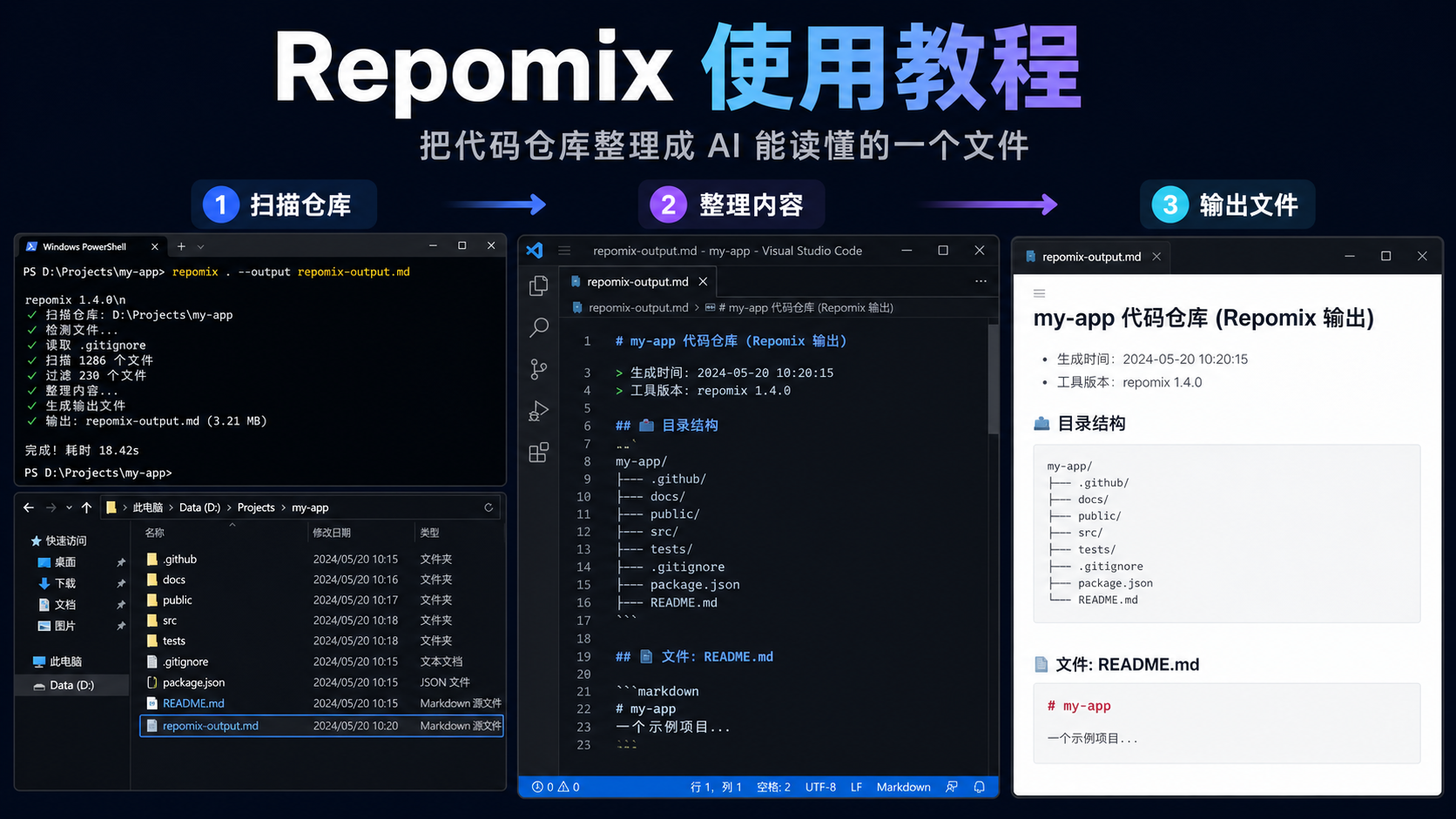
如果想让人工智能阅读一个完整项目,没必要逐个上传文件。Repomix 可以把项目文件整理到一个输出文件中,再交给人工智能分析。
下面从最基本的本地打包开始,逐步介绍远程仓库、文件筛选、输出格式、压缩、配置和安全检查。
## 一、先看清楚 Repomix 做了什么
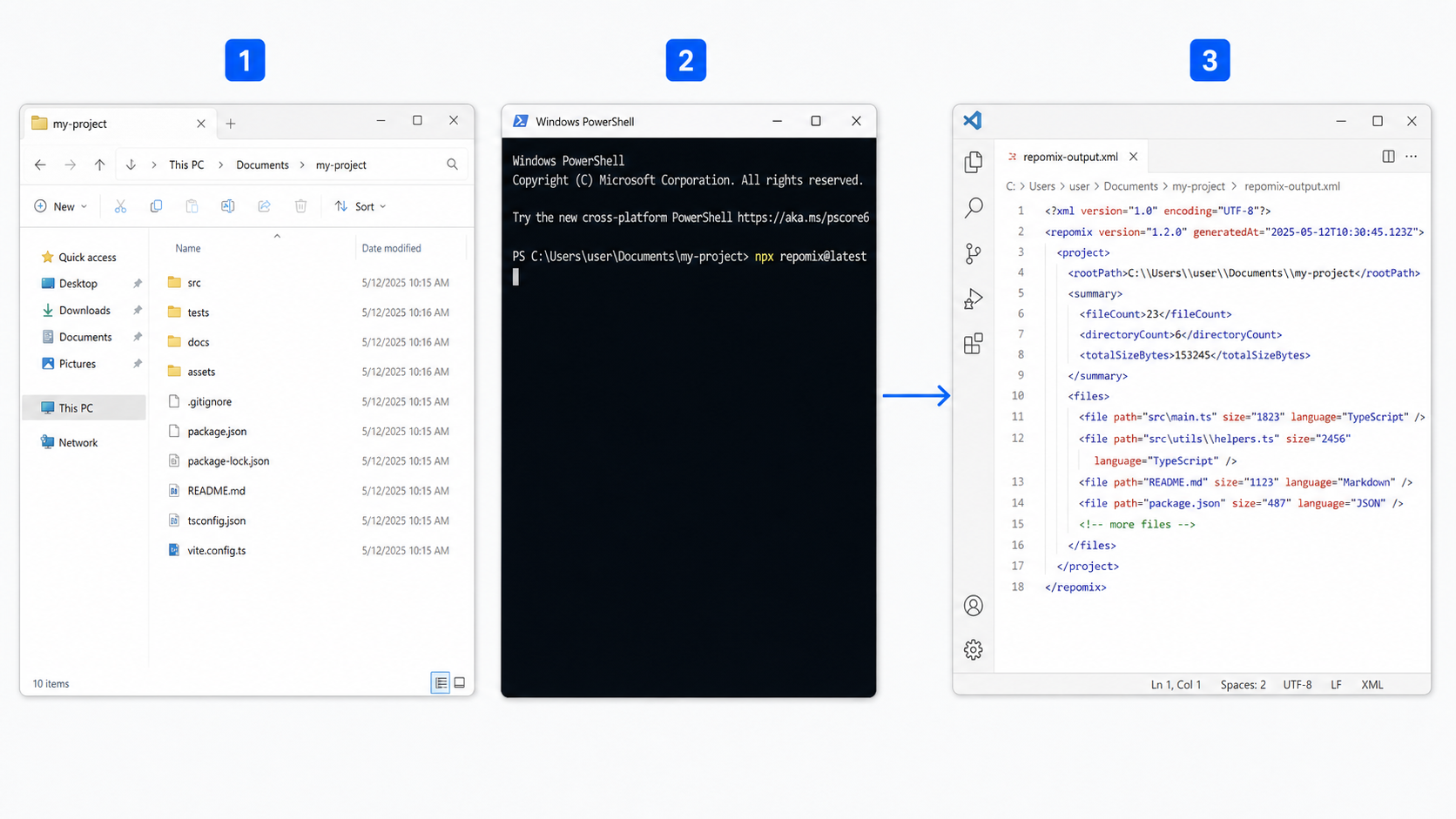
先打开自己的项目文件夹。
图中左侧是项目文件,中央是 PowerShell,右侧是生成后的 `repomix-output.xml`。
Repomix 的作用就是:读取项目文件,整理目录和代码,然后输出一个文件,方便后续交给人工智能阅读。
## 二、打包当前项目
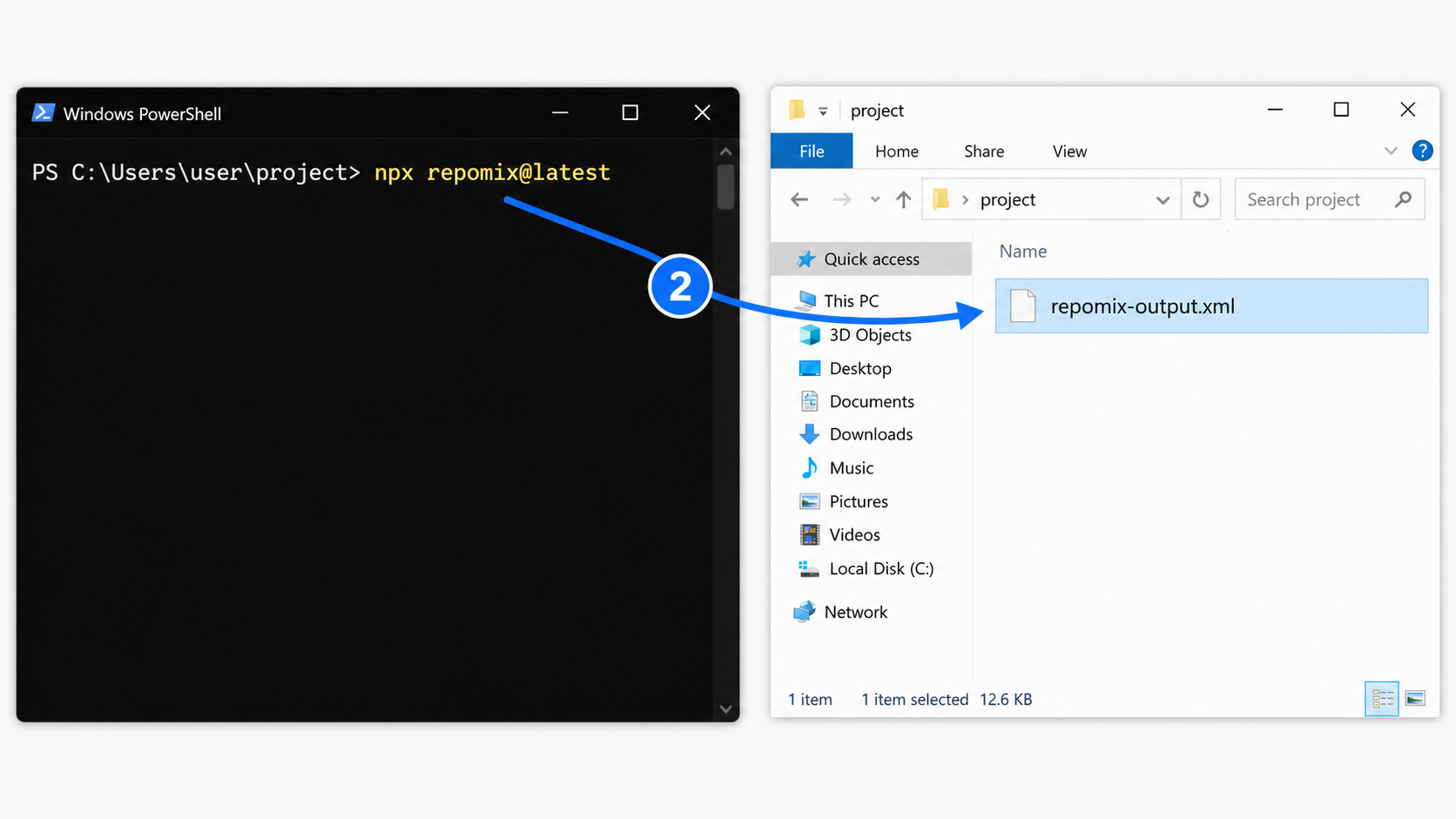
进入项目根目录,在 PowerShell 中执行:
“`bash
npx repomix@latest
“`
命令执行完成后,在项目文件夹中找到 `repomix-output.xml`。
先打开它确认内容,再决定是否上传或分享。
如果希望长期使用,也可以先全局安装:
“`bash
npm install -g repomix
“`
## 三、直接打包远程仓库
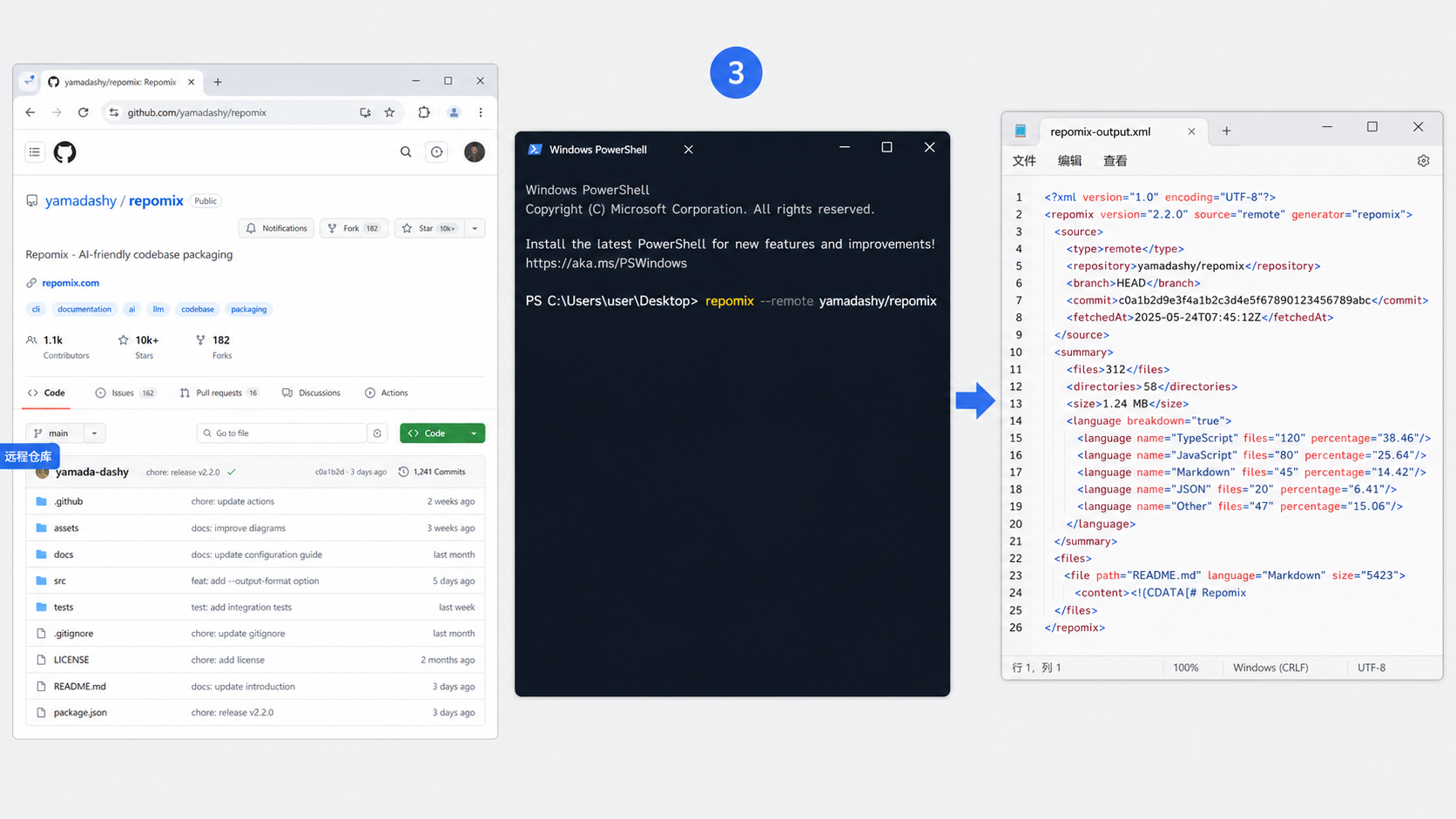
不想手动克隆公开仓库时,可以直接使用远程地址:
“`bash
repomix –remote yamadashy/repomix
“`
也可以把完整的 GitHub 地址放在 `–remote` 后面。
命令执行后,同样会生成一个输出文件。远程仓库的配置文件默认不会自动加载,确认来源可信后再考虑额外信任选项。
## 四、只保留需要的文件
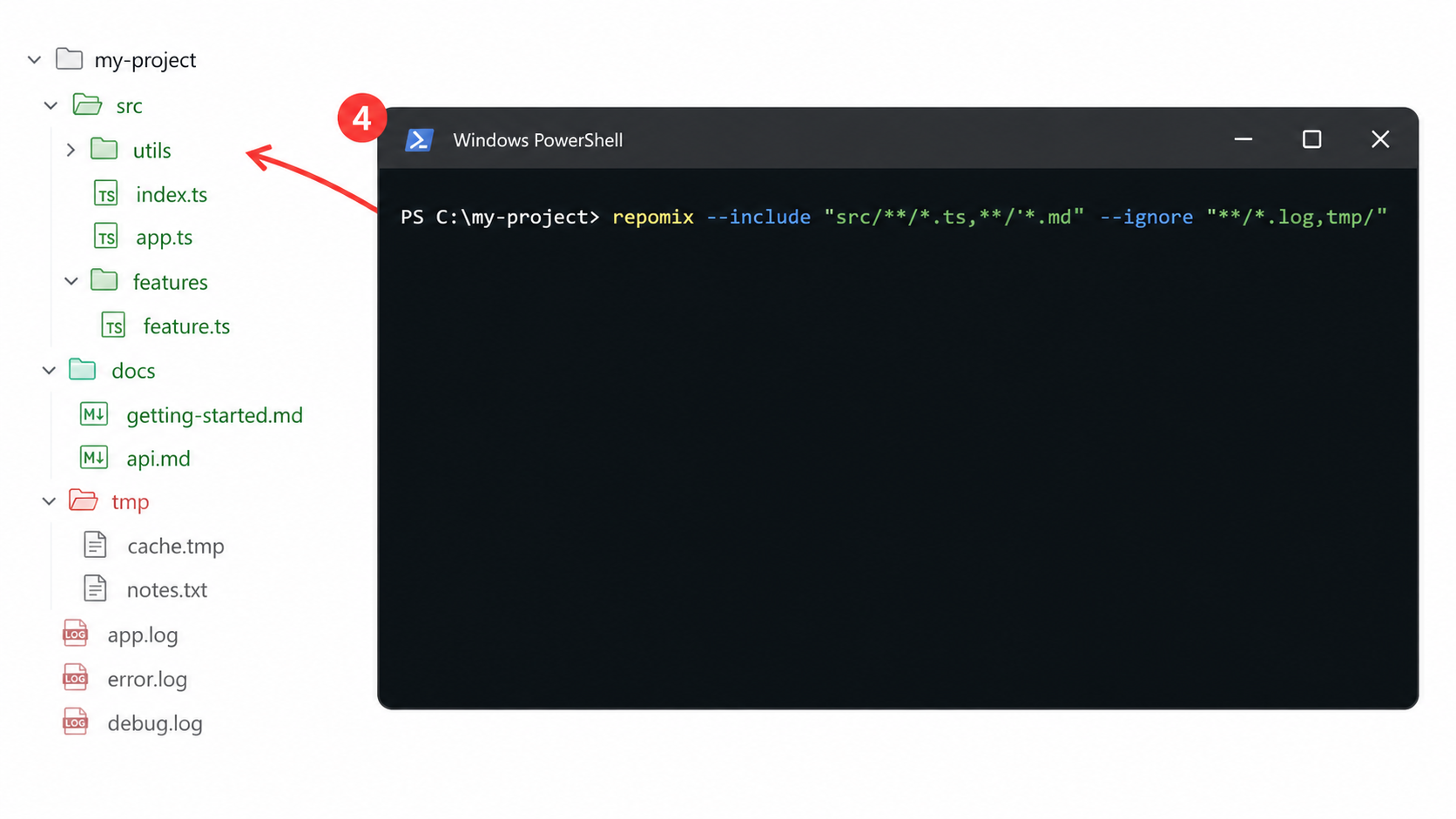
项目较大时,可以用 `–include` 指定保留范围,再用 `–ignore` 排除日志和临时文件:
“`bash
repomix –include “src/**/*.ts,**/*.md” –ignore “**/*.log,tmp/”
“`
这条命令会保留源代码和 Markdown 文件,同时排除日志文件以及 `tmp` 目录。
从左侧文件树可以看到,绿色内容会进入打包结果,临时文件和日志会被排除。
## 五、选择输出格式
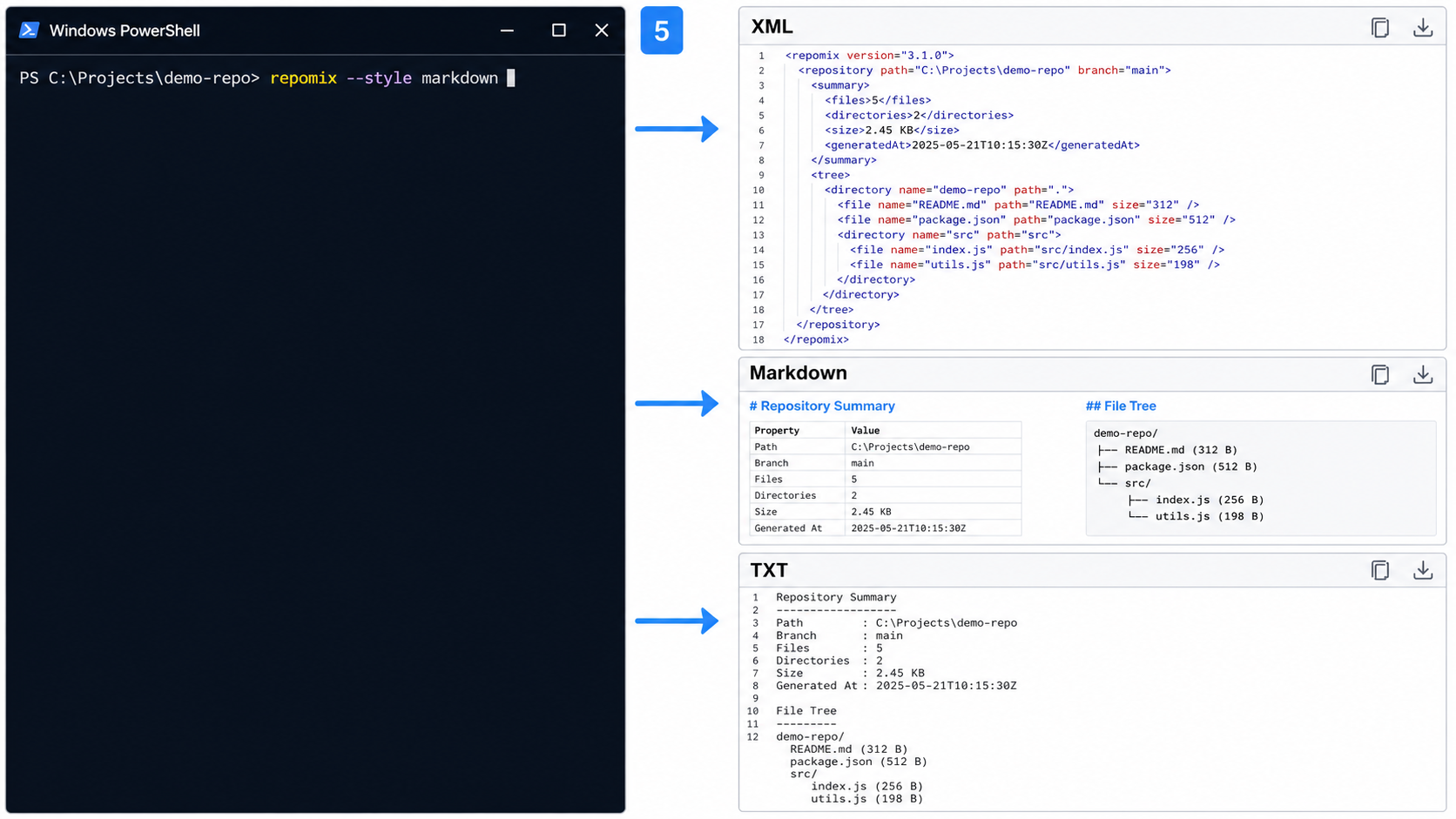
如果希望输出更适合直接阅读的 Markdown,可以执行:
“`bash
repomix –style markdown
“`
Repomix 常见的输出格式有:
– XML:结构清晰,适合保留标签和文件关系;
– Markdown:适合阅读、复制和放进文档;
– TXT:只需要连续文本时使用。
格式只影响输出方式,不会改变项目本身。
## 六、项目太大时使用压缩
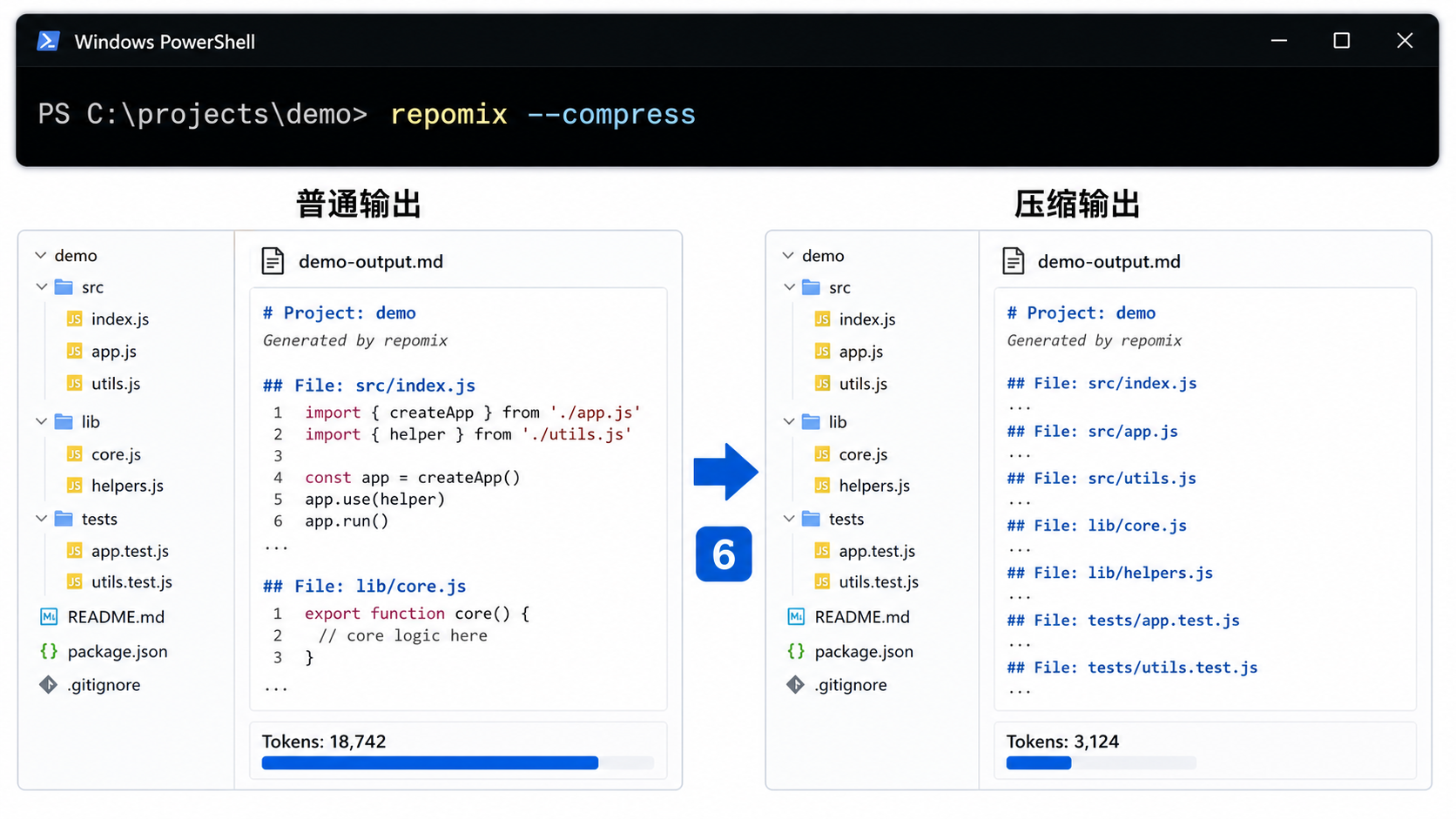
当项目内容太多、Token 占用太大时,可以尝试:
“`bash
repomix –compress
“`
图片左侧是普通输出,右侧是压缩输出。压缩后 Token 数量会减少,但仍然保留主要代码结构。
如果需要人工智能查看完整实现,先使用普通模式;如果只是快速了解项目结构,再考虑压缩。
## 七、把规则保存到配置文件
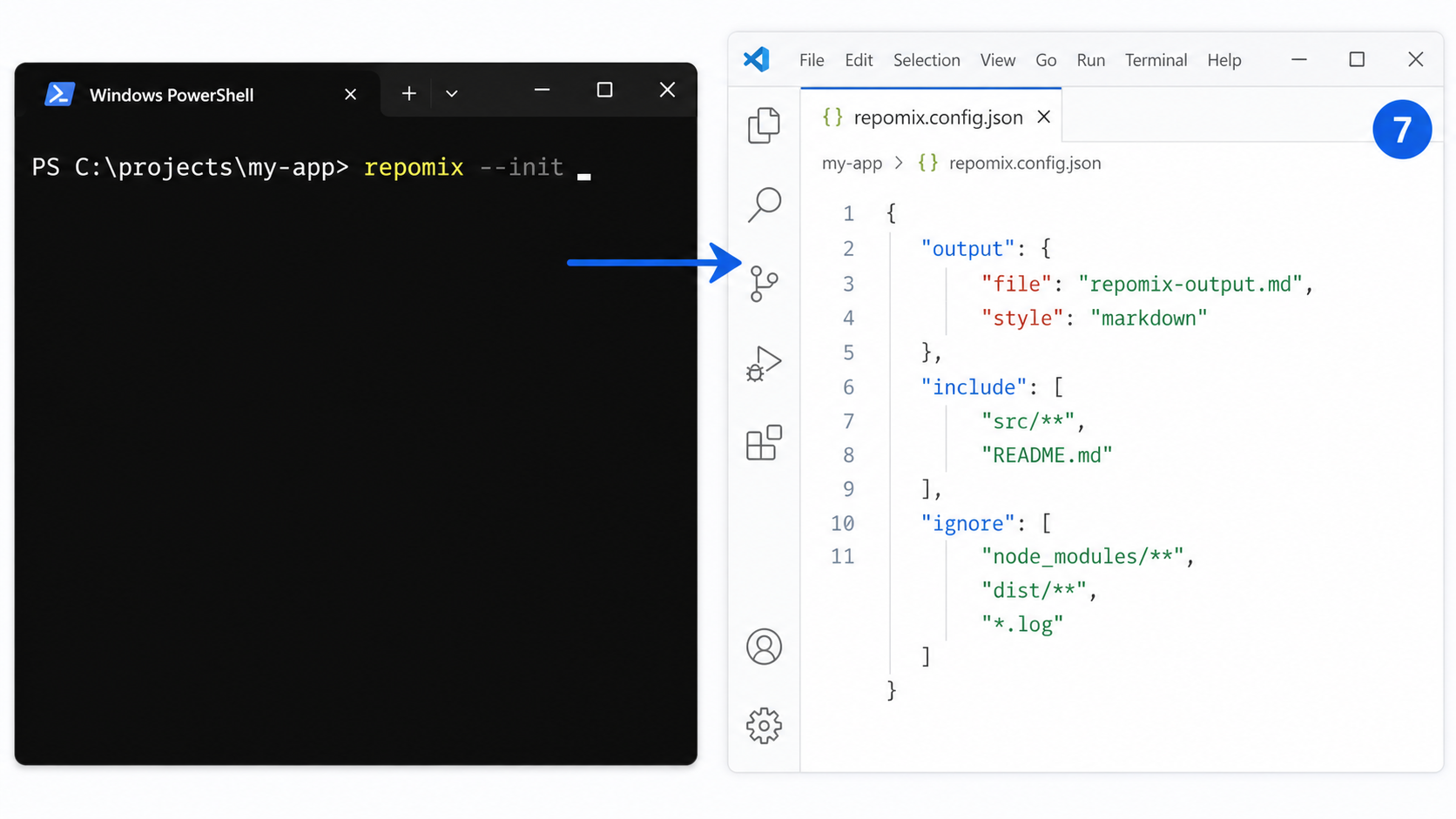
不想每次重复输入参数,可以初始化配置文件:
“`bash
repomix –init
“`
项目中会出现 `repomix.config.json`。
打开这个文件,可以集中设置:
– 输出文件和输出格式;
– 要包含的目录;
– 要排除的文件;
– 其他打包选项。
以后再次运行 Repomix,就可以按照同一套规则生成输出。
## 八、检查敏感文件
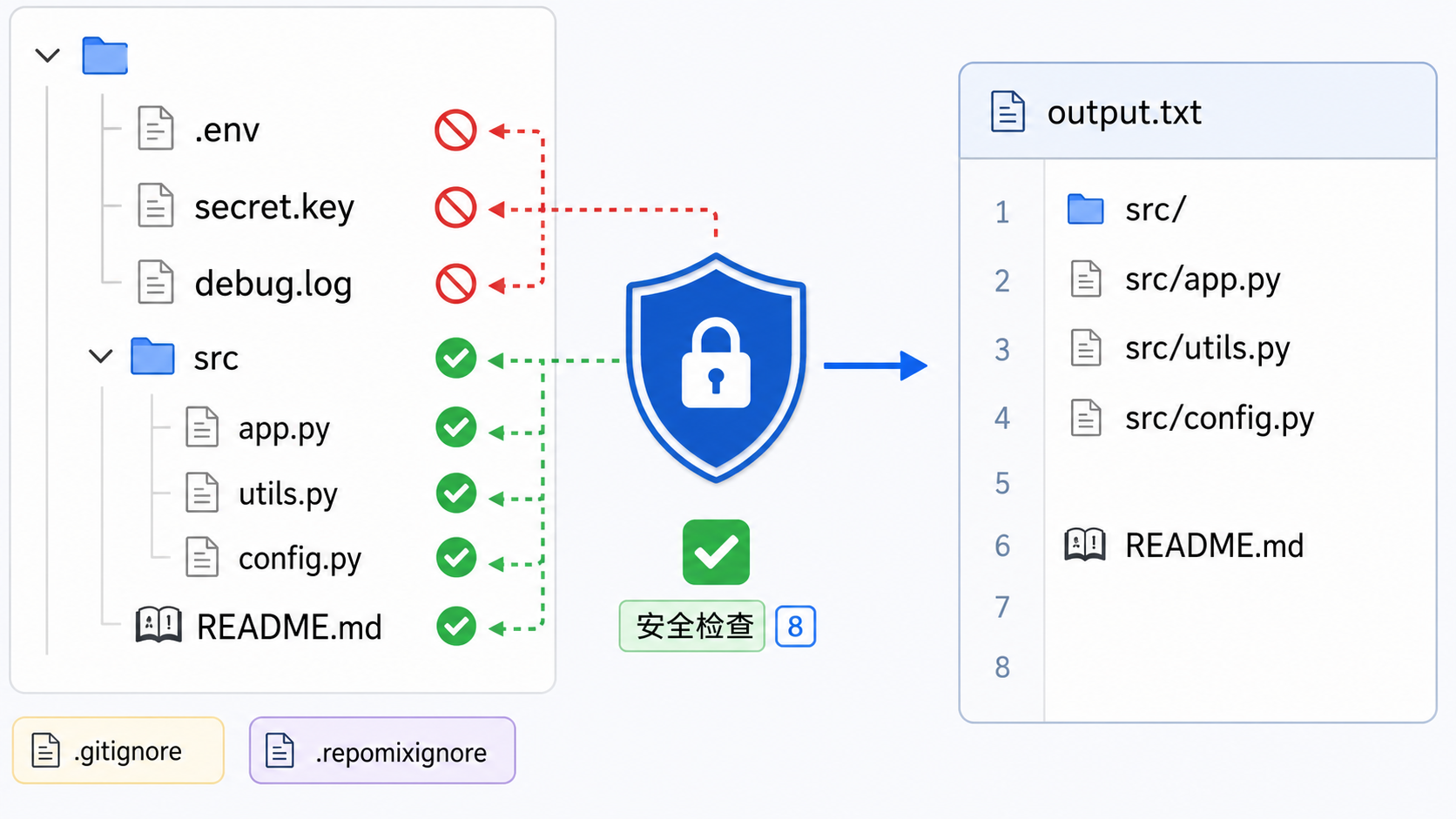
打包前后都要检查敏感信息。
图中 `.env`、`secret.key` 和日志文件被拦截,源代码和 `README.md` 被保留。
Repomix 会参考这些忽略规则:
– `.gitignore`;
– `.ignore`;
– `.repomixignore`。
即使出现安全检查,也要自己打开输出文件确认一遍,尤其检查接口密钥、令牌、密码和个人数据。
## 九、把输出文件交给人工智能
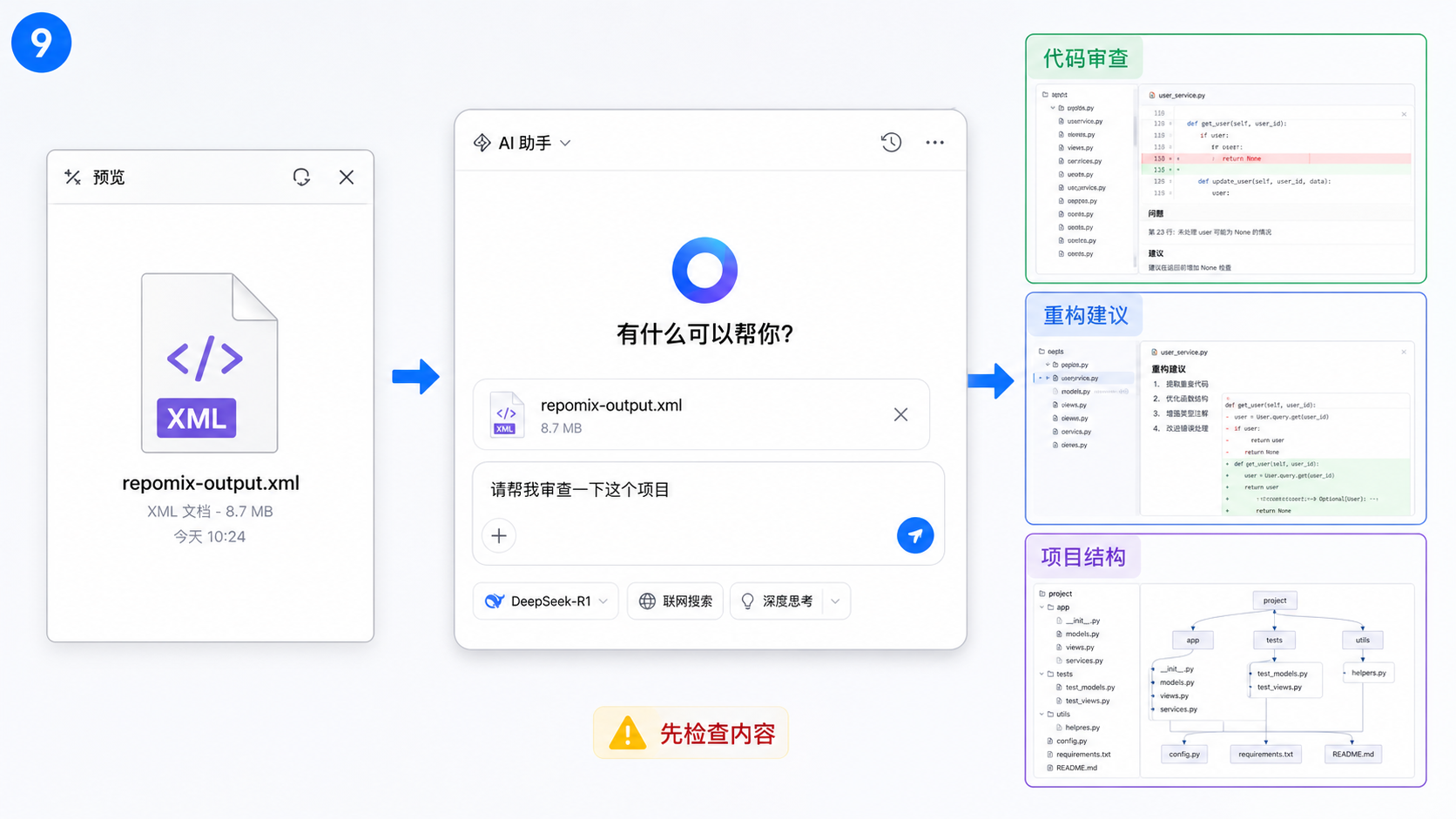
确认输出文件安全以后,就可以把 `repomix-output.xml` 上传到人工智能对话中。
同时告诉人工智能你要完成什么任务,例如:
“`text
请先阅读这个项目,说明目录结构,再指出最值得优先修复的问题。
“`
人工智能可以根据这个文件进行代码审查、重构建议和项目结构解释。
## 十、完整操作顺序
1. 进入项目根目录;
2. 执行 `npx repomix@latest`;
3. 打开输出文件检查内容;
4. 根据需要添加 `include`、`ignore` 或 `compress`;
5. 需要重复使用时执行 `repomix –init`;
6. 确认没有敏感信息;
7. 再把输出文件交给人工智能。
这样,Repomix 就把一个分散的代码仓库,整理成了一个可以直接分析的项目上下文。
## 官方资料
– 官方仓库:<https://github.com/yamadashy/repomix>
– 官方使用指南:<https://repomix.com/guide/usage>
– 官方网站:<https://repomix.com/>
本文来自投稿,不代表OPC中国立场,如若转载,请注明出处:https://www.opcchina.ai/?p=4304