Cowart 是一个面向 Codex 的原生无限画布插件。
它基于 tldraw,在 Codex 中提供一个可视化工作空间,可以把:
- AI 图片生成
- 图片标注修改
- HTML 页面生成
- AI Slides 演示
集中到同一个画布中完成。
Cowart 的数据默认保存到当前项目的 canvas/ 目录,而不是插件仓库中。
一、Cowart 可以做什么?
1. 无限画布
安装后,可以直接在 Codex 中打开一个 tldraw 无限画布。
你可以在里面:
- 创建图片
- 添加文字和标注
- 组织设计素材
- 创建 HTML 页面
- 制作 Slides
适合用于:
- AI 创意设计
- 视频素材规划
- 网页设计
- PPT 制作
2. AI 图片生成
Cowart 可以创建一个 AI 图片 框。
输入:
- 图片提示词
- 参考图片
然后由 Codex 根据:
- Prompt
- 参考图
- 图片框比例
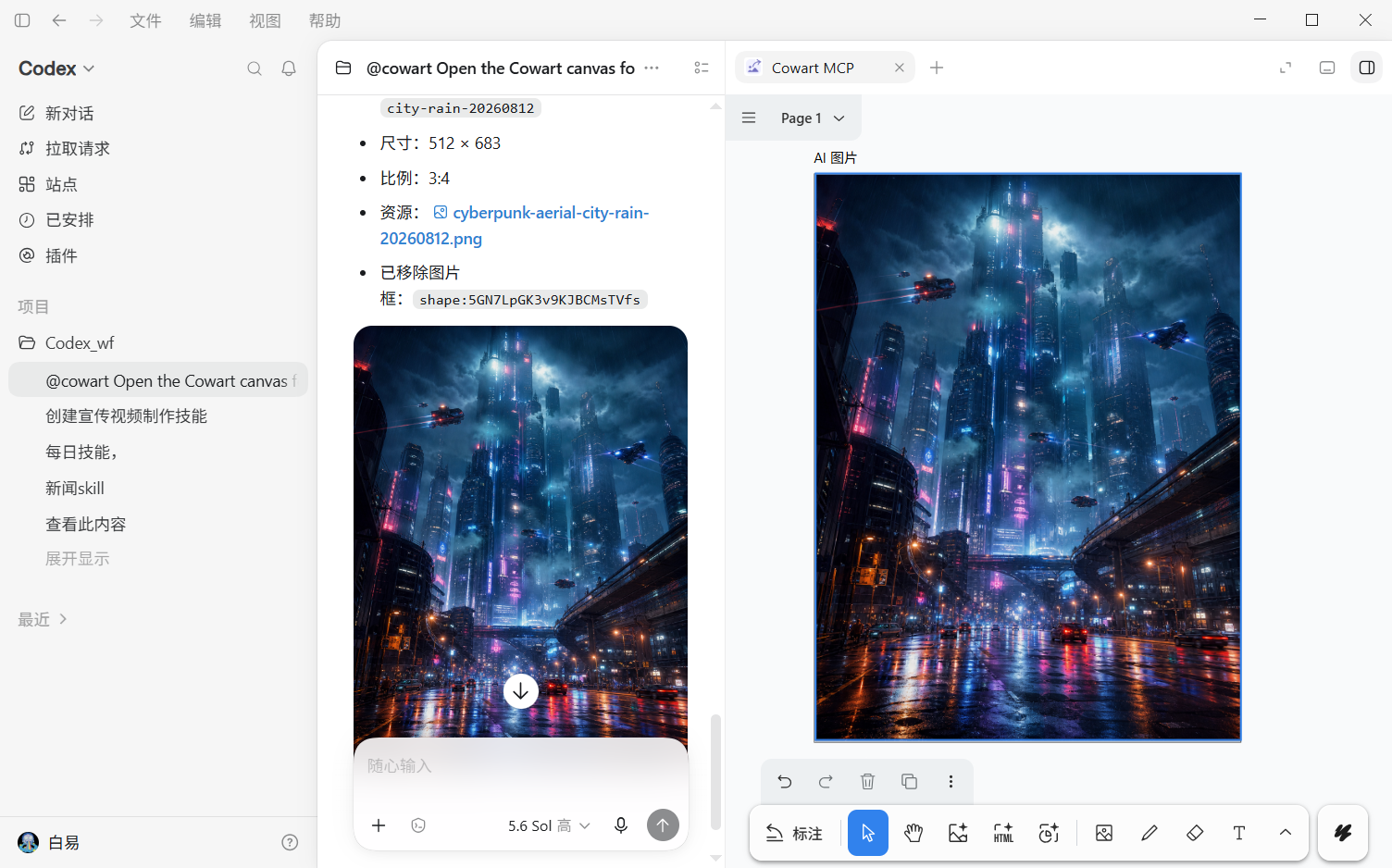
生成对应图片,并自动替换原来的 AI 图片框。
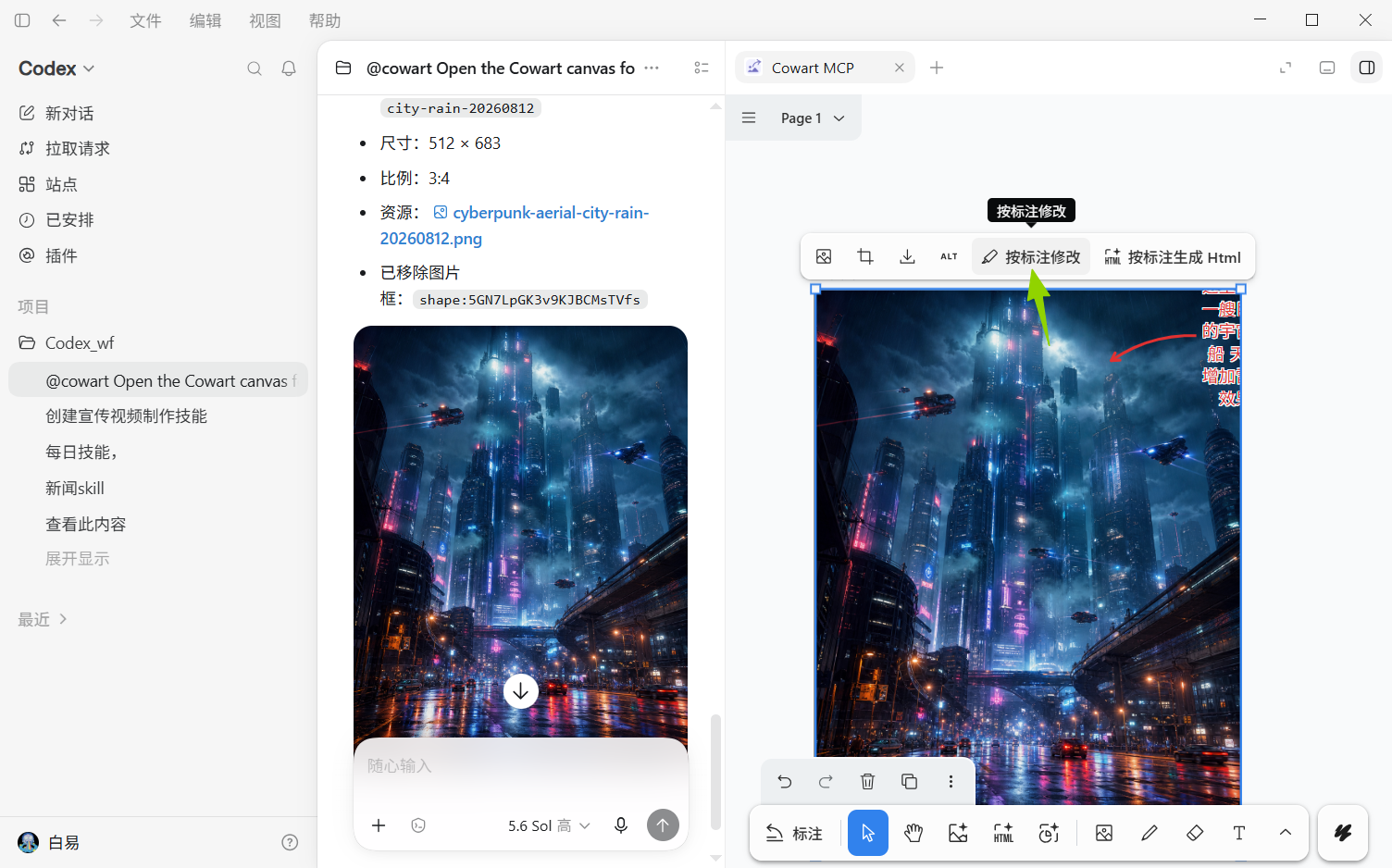
3. 根据标注修改图片
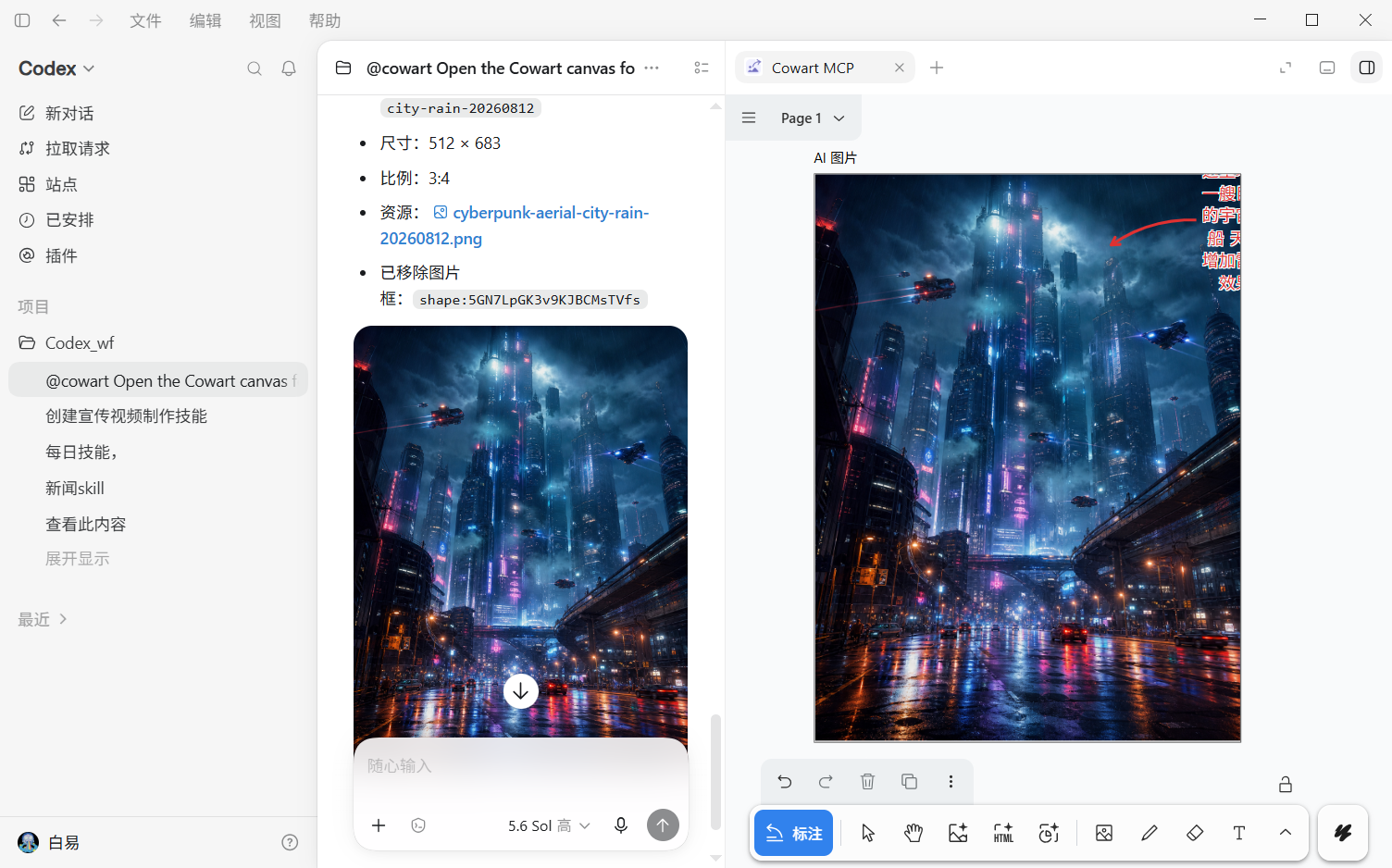
如果生成的图片存在问题,可以直接在图片上:
- 画箭头
- 圈选区域
- 添加文字说明
例如:
删除右侧建筑
天空增加飞船
整体改成夜景
然后点击:
按标注修改
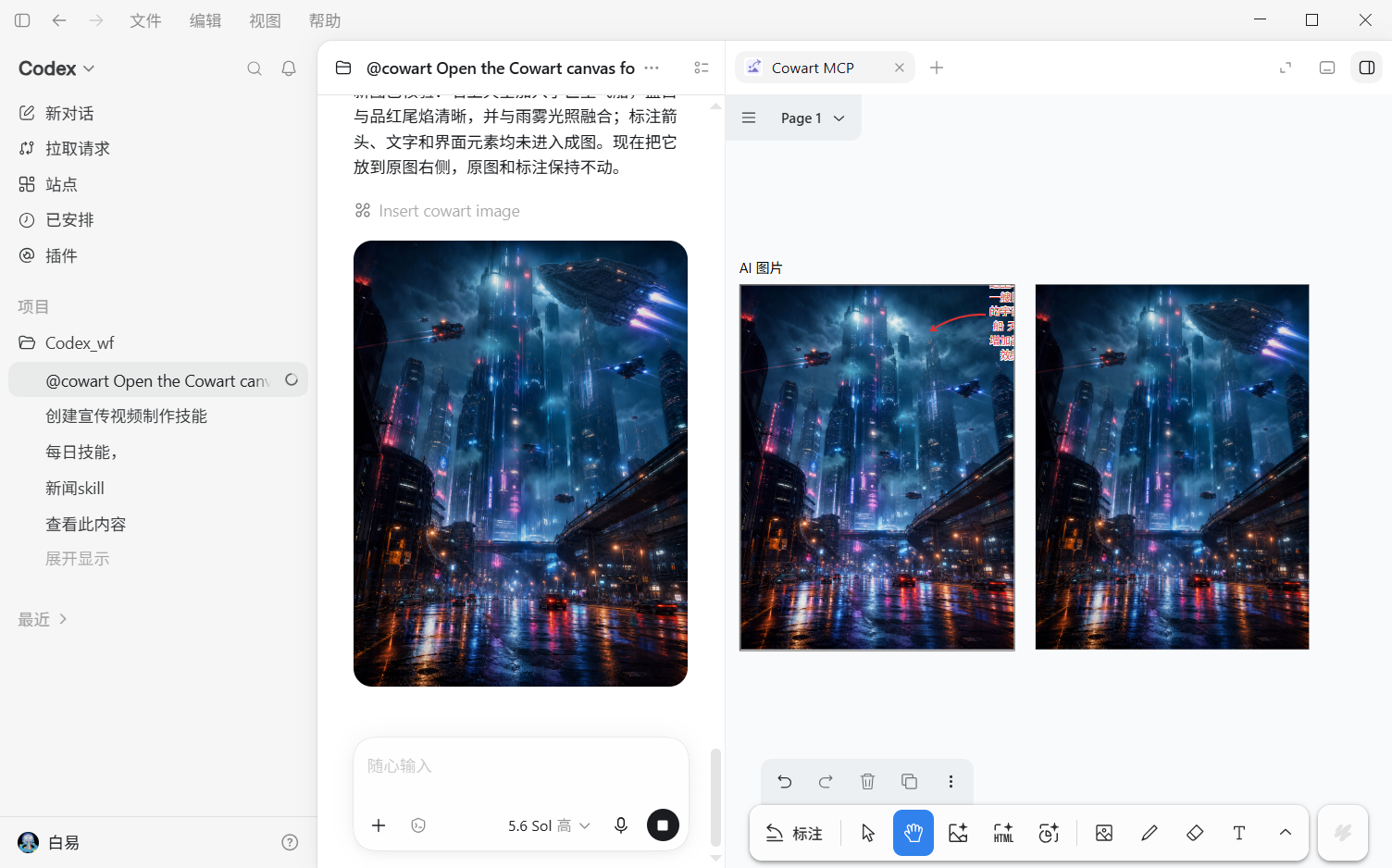
Codex 会根据标注重新生成图片。
原图片不会删除,新图片会放在旁边。
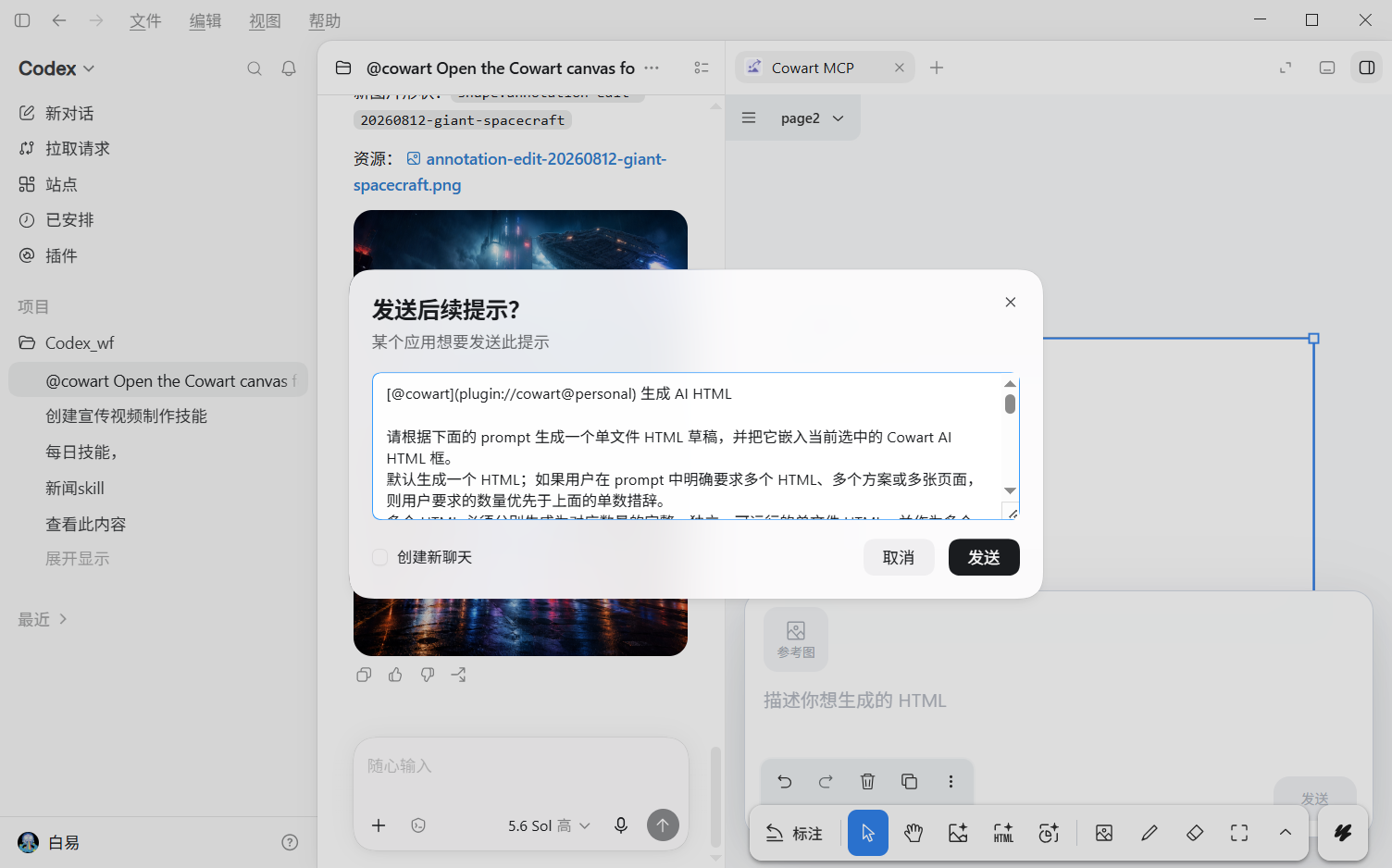
4. AI HTML
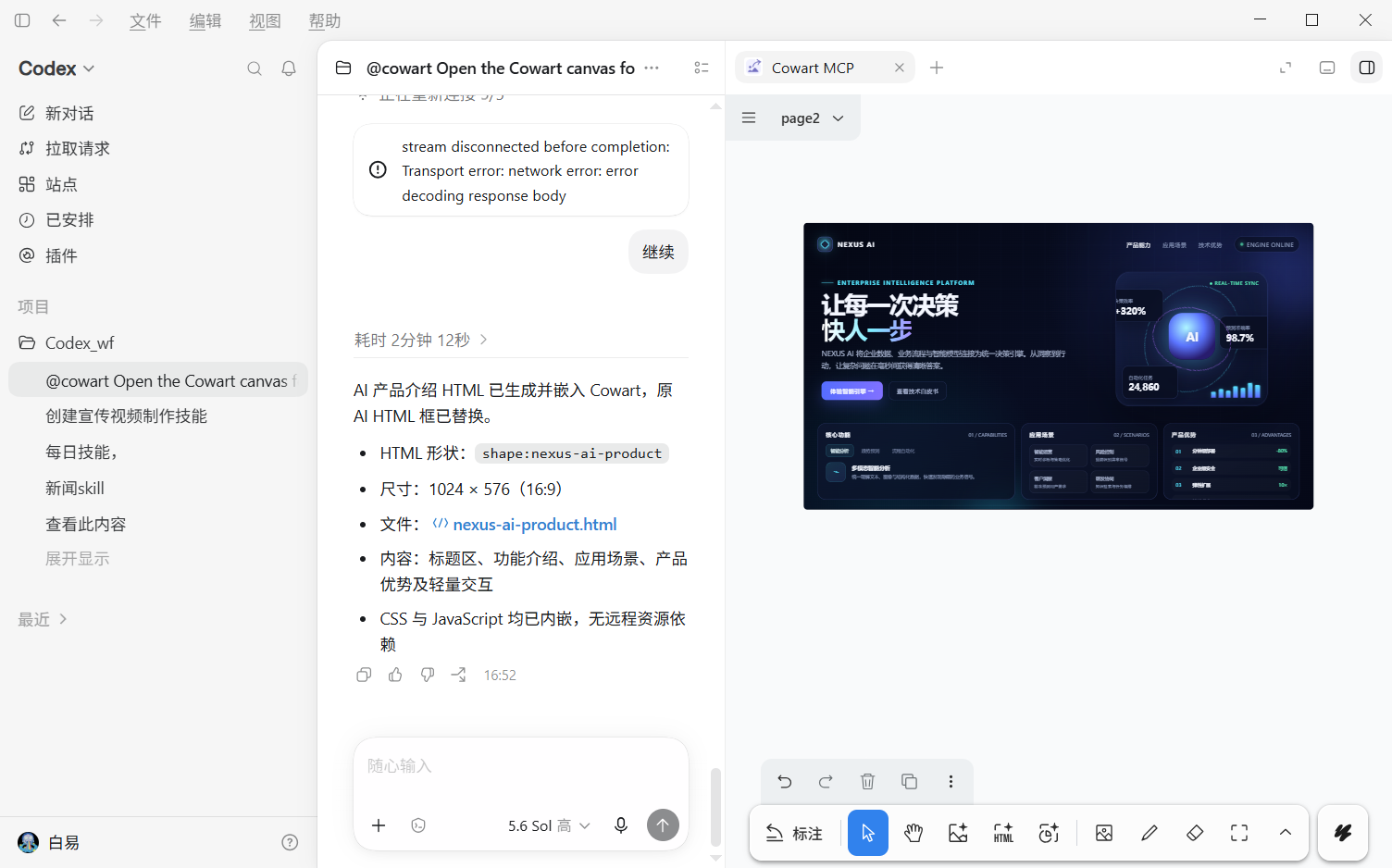
Cowart 可以创建一个 16:9 的 AI HTML 框。
输入需求后,Codex 可以生成:
- 产品介绍页
- 个人主页
- 数据看板
- 网页 UI 原型
生成的 HTML 会直接嵌入画布。
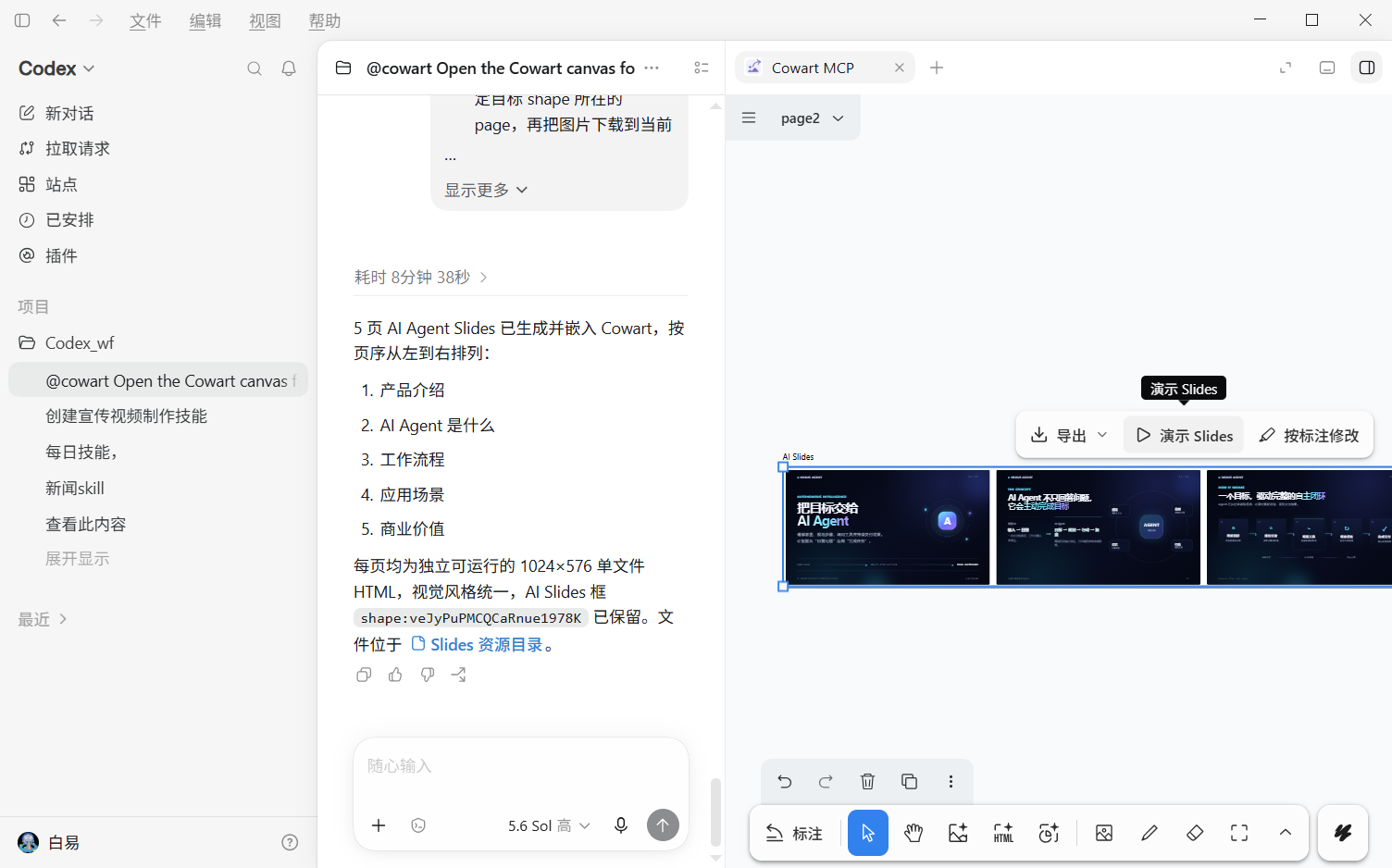
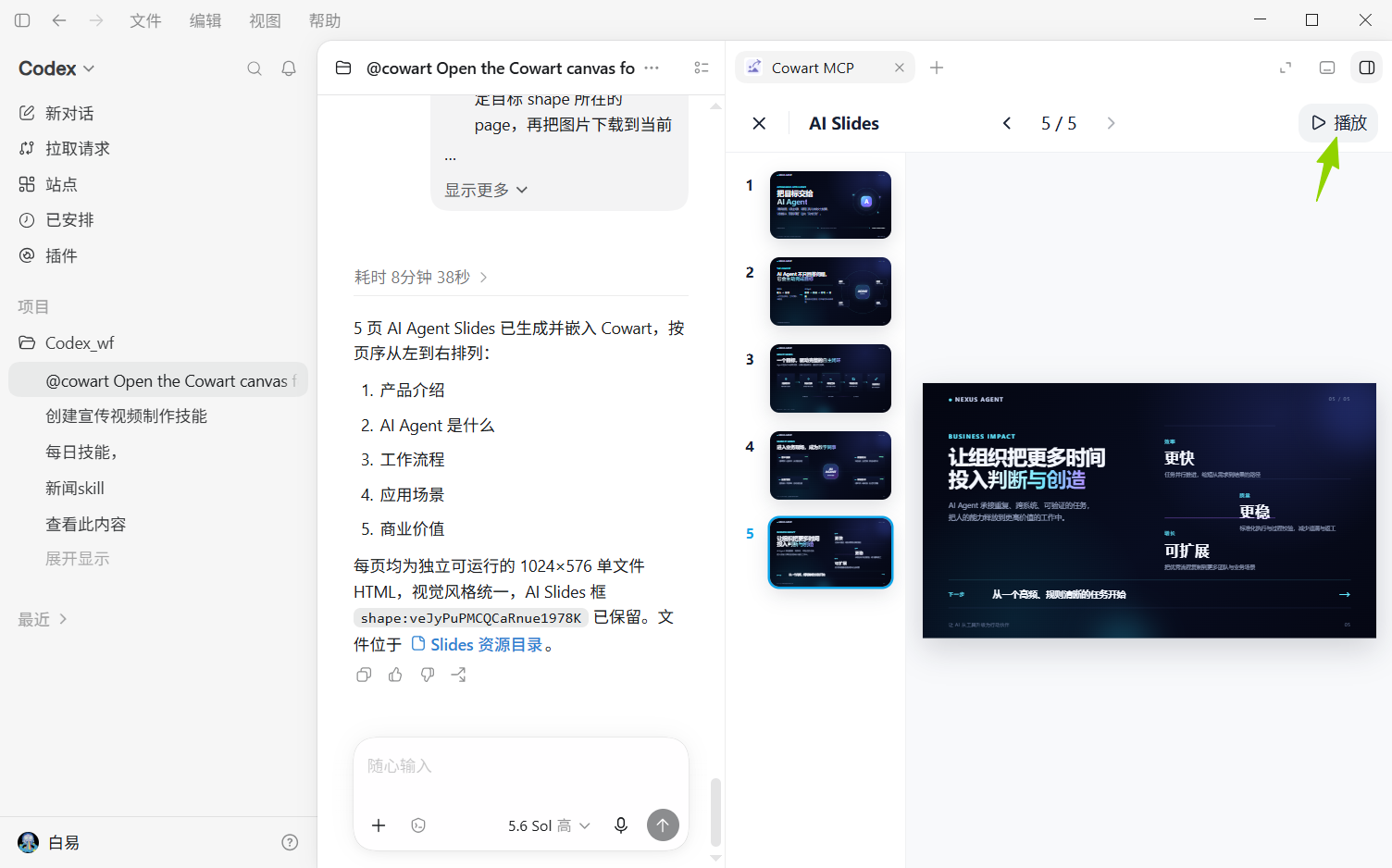
5. AI Slides
Cowart 还支持创建 Slides。
可以:
- 导入图片
- 导入 HTML 页面
- 让 Codex 自动生成多页演示
支持:
- 3 页
- 5 页
- 10 页
- 自定义页数
并且可以直接预览和全屏播放。
二、Cowart 做不到什么?
1. Cowart 不是 AI 绘图模型
Cowart 本身不会生成图片。
它负责:
画布操作
↓
收集 Prompt 和参考图
↓
发送给 Codex
↓
展示生成结果
最终图片质量取决于 Codex 使用的模型能力。
2. 不是 Photoshop
“按标注修改”不是传统图片编辑。
它不是:
- 精确修改一个像素
- 保留所有区域完全一致
而是:
原图 + 标注
↓
Codex理解修改需求
↓
重新生成图片
所以更适合:
- 修改风格
- 调整内容
- 改变构图
3. 不是完整 PPT 软件
Cowart 的 Slides 更像:
“AI 生成的网页式演示页面”。
它适合:
- 快速制作展示稿
- 视频演示页面
- 产品介绍
但不是传统 PowerPoint:
- 不支持完整 PPTX 编辑
- 不替代专业演示软件
三、安装 Cowart
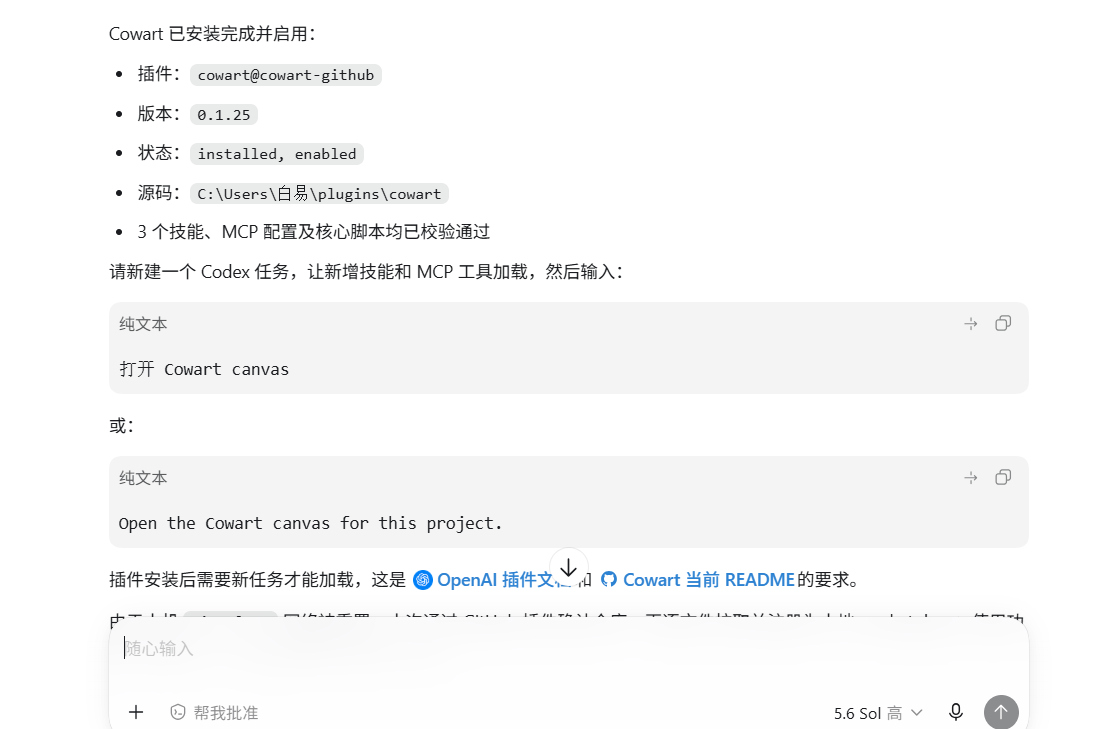
方法一:让 Codex 自动安装
打开 Codex,新建一个对话。
发送:
请从 https://github.com/zhongerxin/cowart.git 安装 Cowart Codex 插件。

请 clone 仓库到 ~/plugins/cowart,确认 .codex-plugin/plugin.json 存在。

把插件加入 personal marketplace:

codex plugin marketplace add ~

然后运行:

codex plugin add cowart@personal

安装后请校验插件,并告诉我是否需要开启一个新对话加载新的 skill 和 MCP 工具。
等待 Codex 自动完成安装。
方法二:手动下载安装
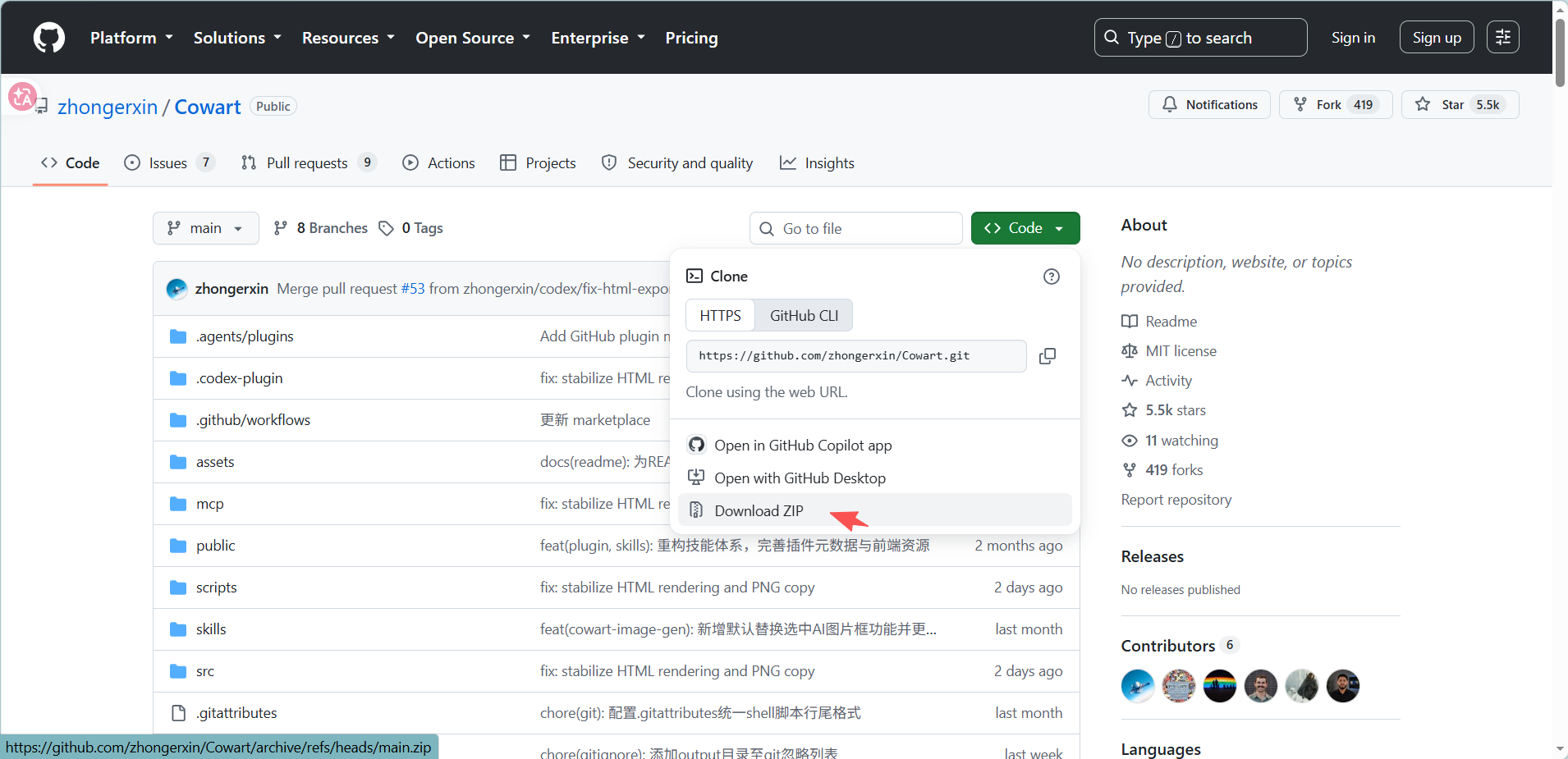
打开:
https://github.com/zhongerxin/Cowart
点击:
Code
↓
Download ZIP
下载插件压缩包。
然后把文件交给 Codex:
帮我安装这个技能。
让 Codex 自动处理安装。
四、打开 Cowart Canvas
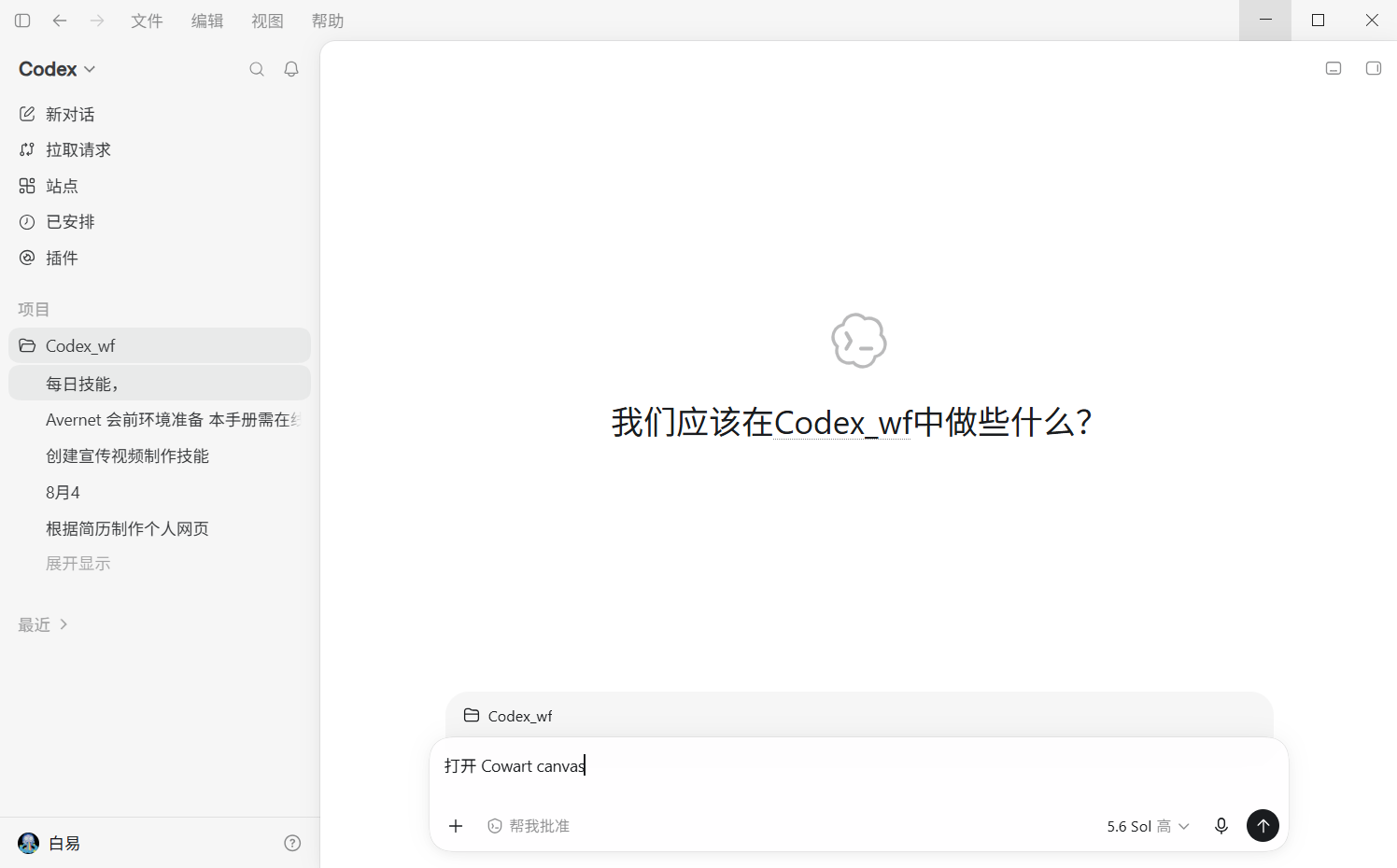
安装完成后,建议:
重新打开 Codex 或创建新的对话。
然后输入:
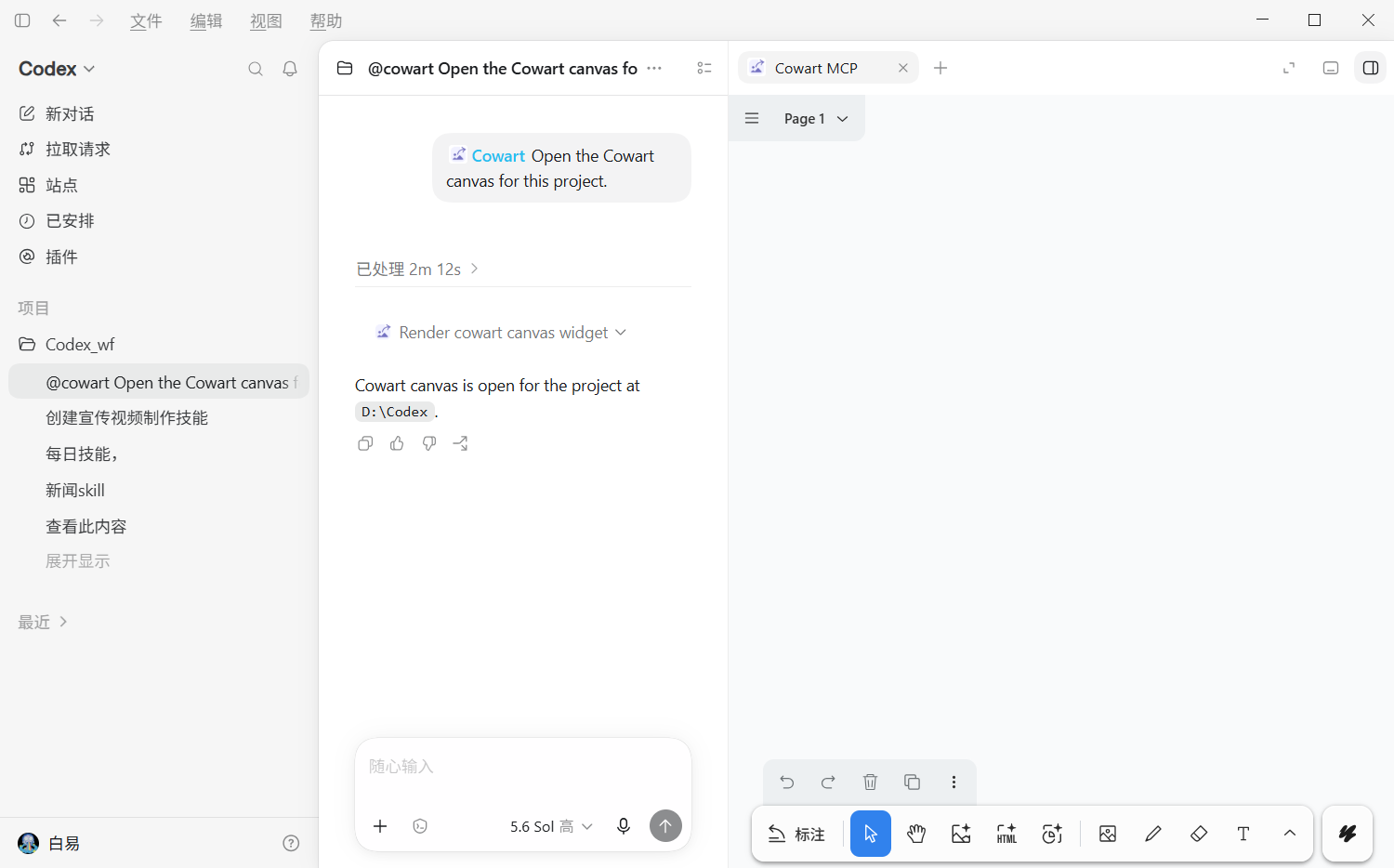
打开 Cowart canvas
Codex 会直接打开 Cowart 无限画布。
不需要:
- 浏览器
- localhost 页面
- 手动启动服务
五、生成第一张 AI 图片
1. 创建 AI 图片框
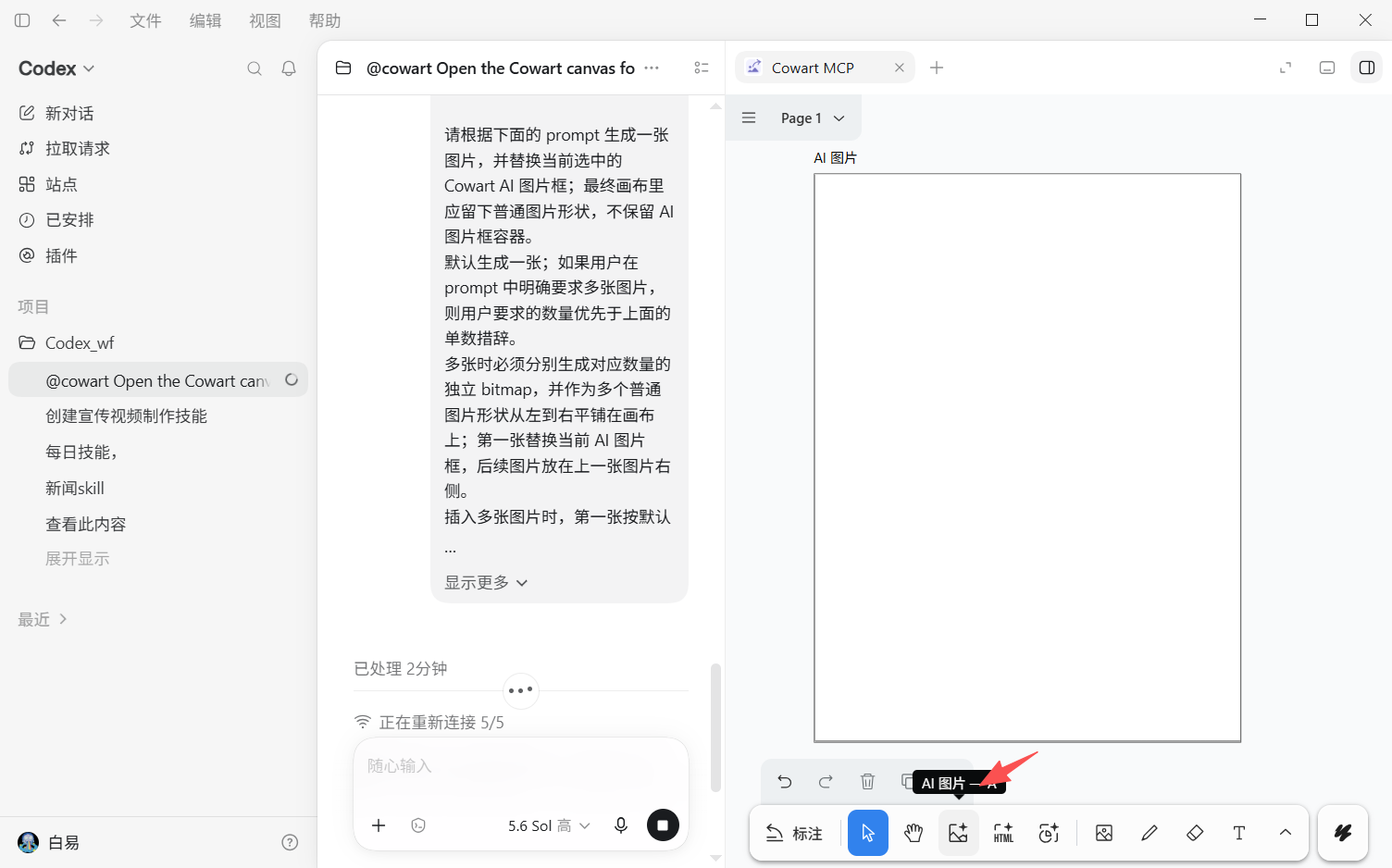
在工具栏选择:
AI 图片
创建一个图片框。
例如:
制作视频封面,可以调整为:
16:9
2. 输入 Prompt
示例:
未来赛博朋克城市夜景,
巨大的未来建筑群,
空中飞行器穿梭,
霓虹灯照亮潮湿街道,
电影级摄影,
真实光影,
16:9横版,
超高清。
点击发送。
Codex 会生成对应图片。
六、使用标注修改图片
例如生成了一张赛博城市图片。
如果想修改:
- 增加飞船
- 改变天气
- 删除建筑
可以直接在图片上标注。
例如:
这里增加一艘巨大的宇宙飞船

天空增加雷暴效果
然后点击:
按标注修改
七、生成 AI HTML 页面
选择:
AI HTML
创建页面。
默认比例:
1024 × 576
16:9
示例 Prompt:
制作一个 AI 产品介绍网页。

要求:

16:9 页面比例,
现代科技风格,
包含标题区、功能介绍、应用场景、产品优势。

所有 CSS 和 JS 内嵌,
生成单文件 HTML,
可以直接运行。
发送后,Codex 会生成完整 HTML。
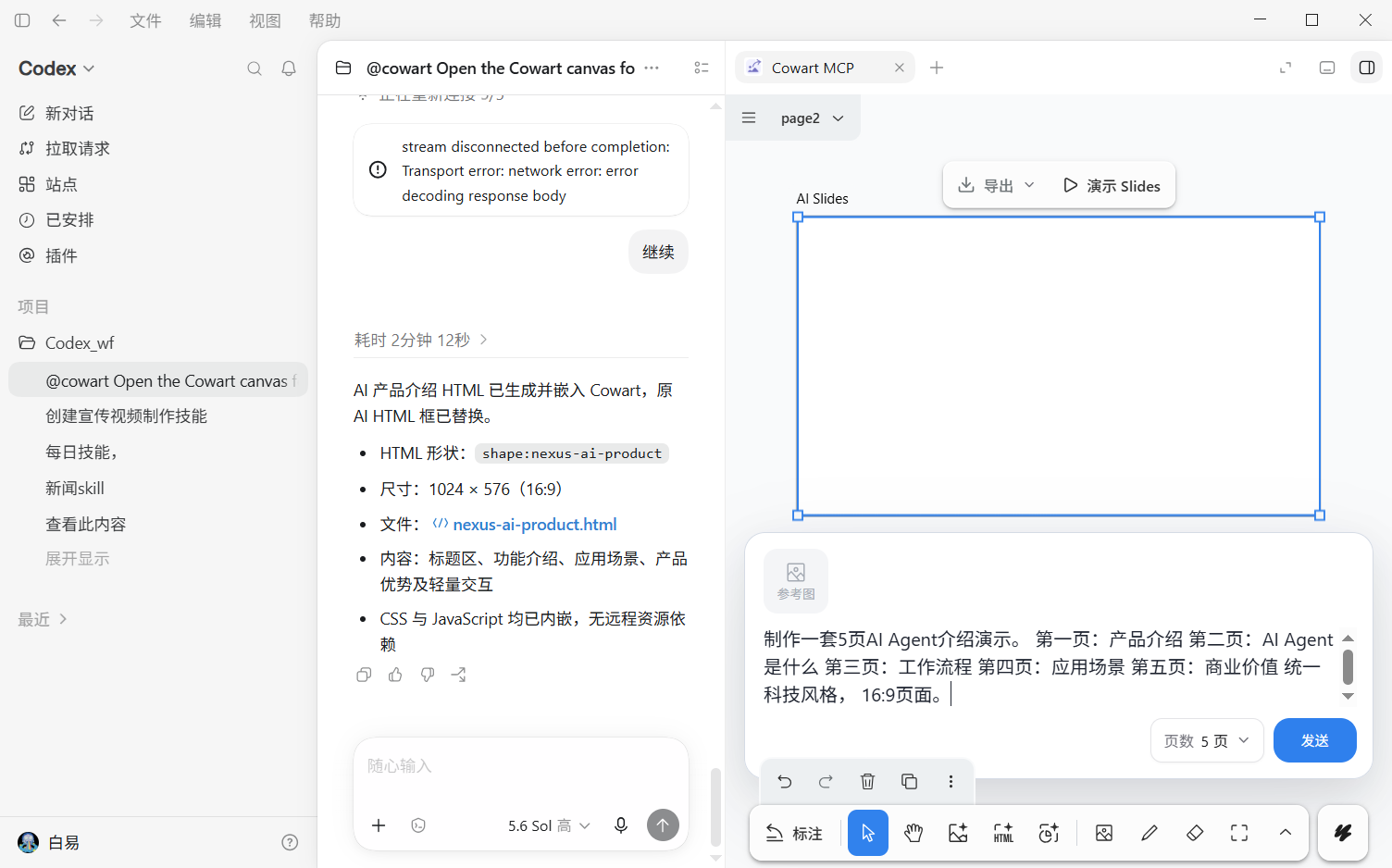
八、生成 AI Slides
创建:
AI Slides
输入:
制作一套5页AI Agent介绍演示。

第一页:产品介绍

第二页:AI Agent是什么

第三页:工作流程

第四页:应用场景

第五页:商业价值

统一科技风格,
16:9页面。
选择:
5页
生成。
Cowart 最大的价值不是提高模型能力,而是把 Codex 从一个聊天窗口变成一个可以:
- 生成
- 修改
- 组织
- 展示
AI 创作工作台。
如果你经常使用 Codex 做图片、网页、PPT 或内容创作,Cowart 会是一个非常适合的辅助工具。
本文来自投稿,不代表OPC中国立场,如若转载,请注明出处:https://www.opcchina.ai/?p=4181