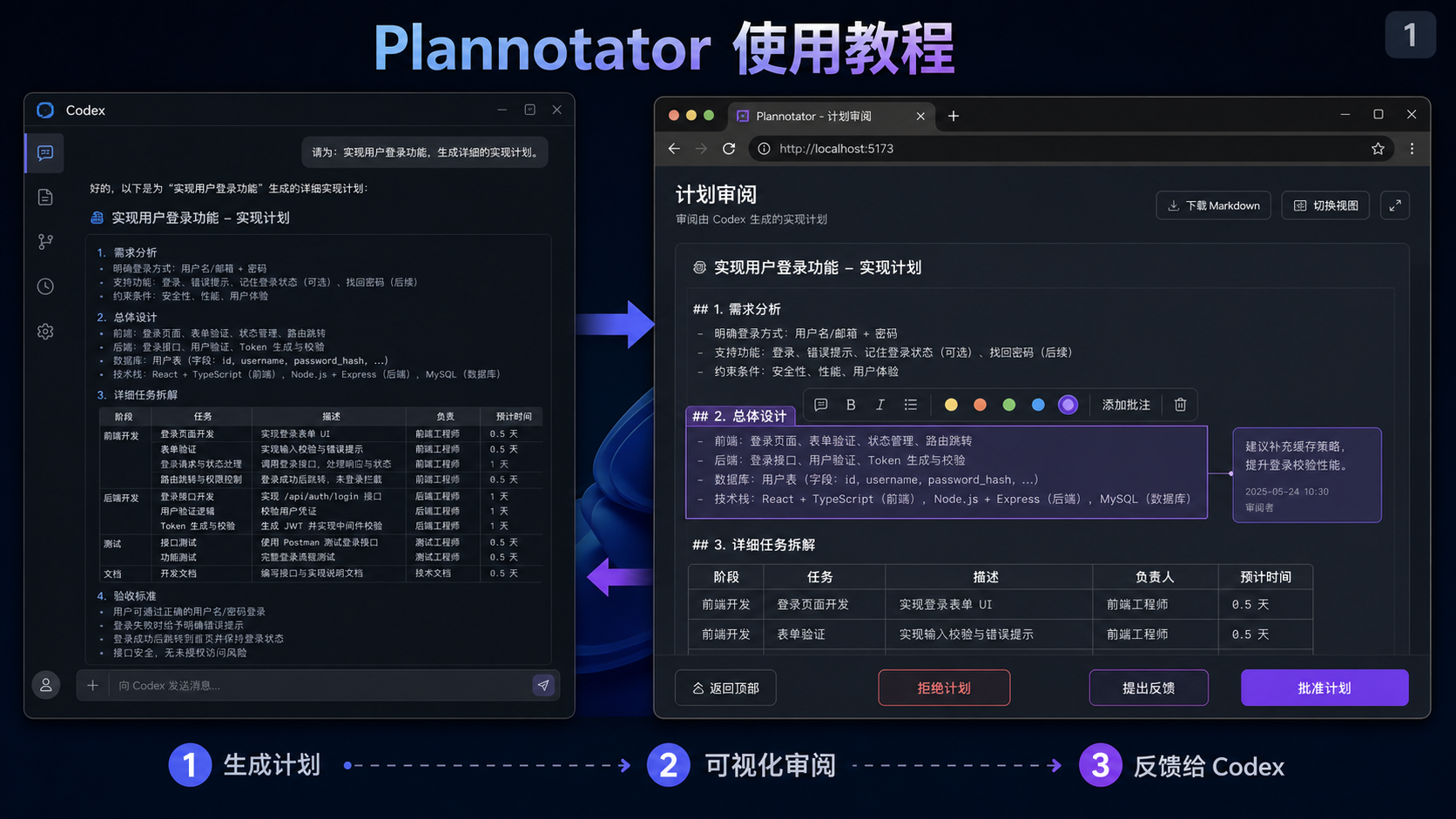
Codex 在处理复杂任务时,通常会先生成一份执行计划。计划较长时,只在对话框里从头往下读,很容易漏掉范围错误、缺少测试或实现顺序不合理等问题。
Plannotator 可以把 Codex 的计划放进本地浏览器审阅界面。我们能够直接选择某段文字,添加批注、标记删除或提出修改,再把这些意见送回 Codex。计划确认无误以后,再批准执行。
本文以 Windows+Codex 为例,演示安装、手动打开审阅、添加批注、退回修改和审查代码的完整流程。
一、先了解完整工作流程
整个过程可以概括为四步:
-
让 Codex 生成执行计划;
-
使用 Plannotator 打开可视化审阅界面;
-
添加批注并让 Codex 修改计划;
-
计划确认无误后,再让 Codex 开始执行。
Plannotator 主要负责提供审阅界面,Codex 仍然负责理解任务、修改计划和执行工作。
二、为什么不直接在对话框里审阅
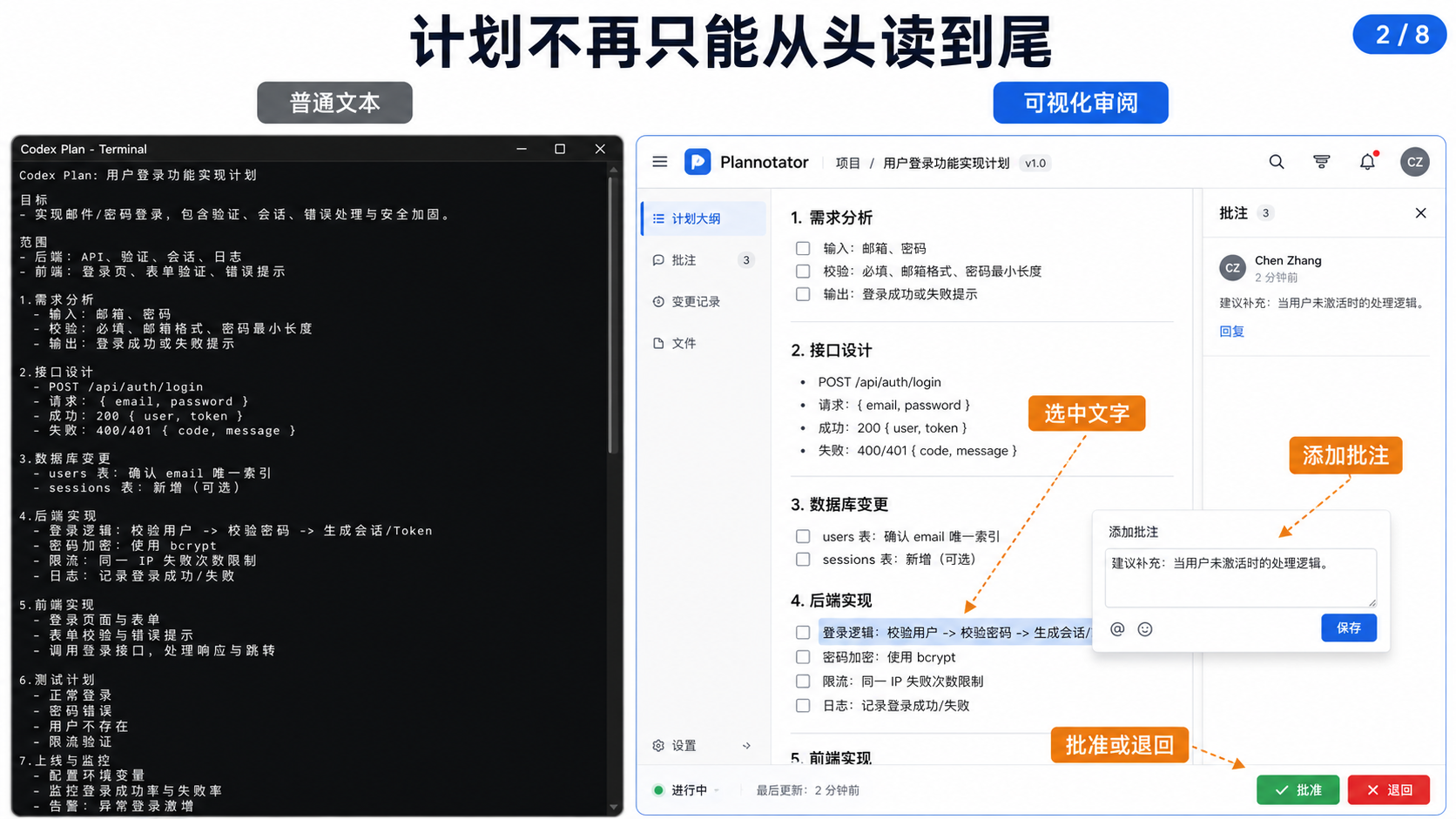
普通计划通常是一大段连续文字。我们可以阅读,但不方便精确指出“哪一句要删”“哪个步骤缺少测试”。
在 Plannotator 中,计划会按照标题、段落、列表和代码块重新排版。选择具体文字后,可以直接添加批注,也可以标记删除或使用快捷标签。反馈会保留原文位置,Codex 更容易知道需要修改哪一部分。
三、在 Windows 上安装 Plannotator
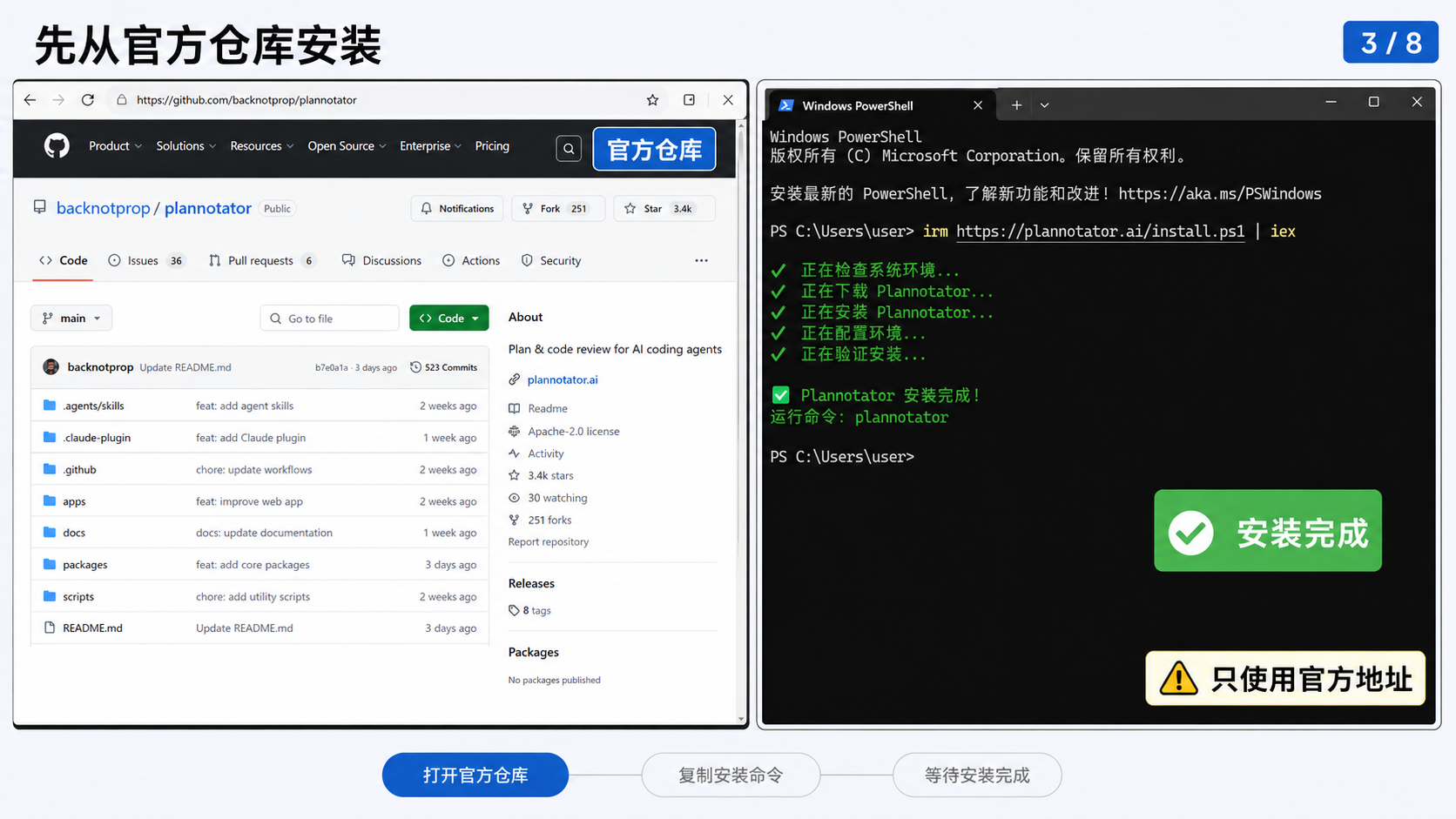
先打开 Plannotator 的官方仓库,确认项目地址是
backnotprop/plannotator。然后打开 Windows PowerShell,执行官方安装命令:
irm https://plannotator.ai/install.ps1 | iex
标准安装会添加 Plannotator 程序,并安装 Codex 可使用的三个核心技能。安装过程需要联网获取程序和技能文件,因此只应使用官方地址。
安装完成后,关闭并重新打开 Codex,让新技能被重新加载。
四、检查程序和 Codex 技能
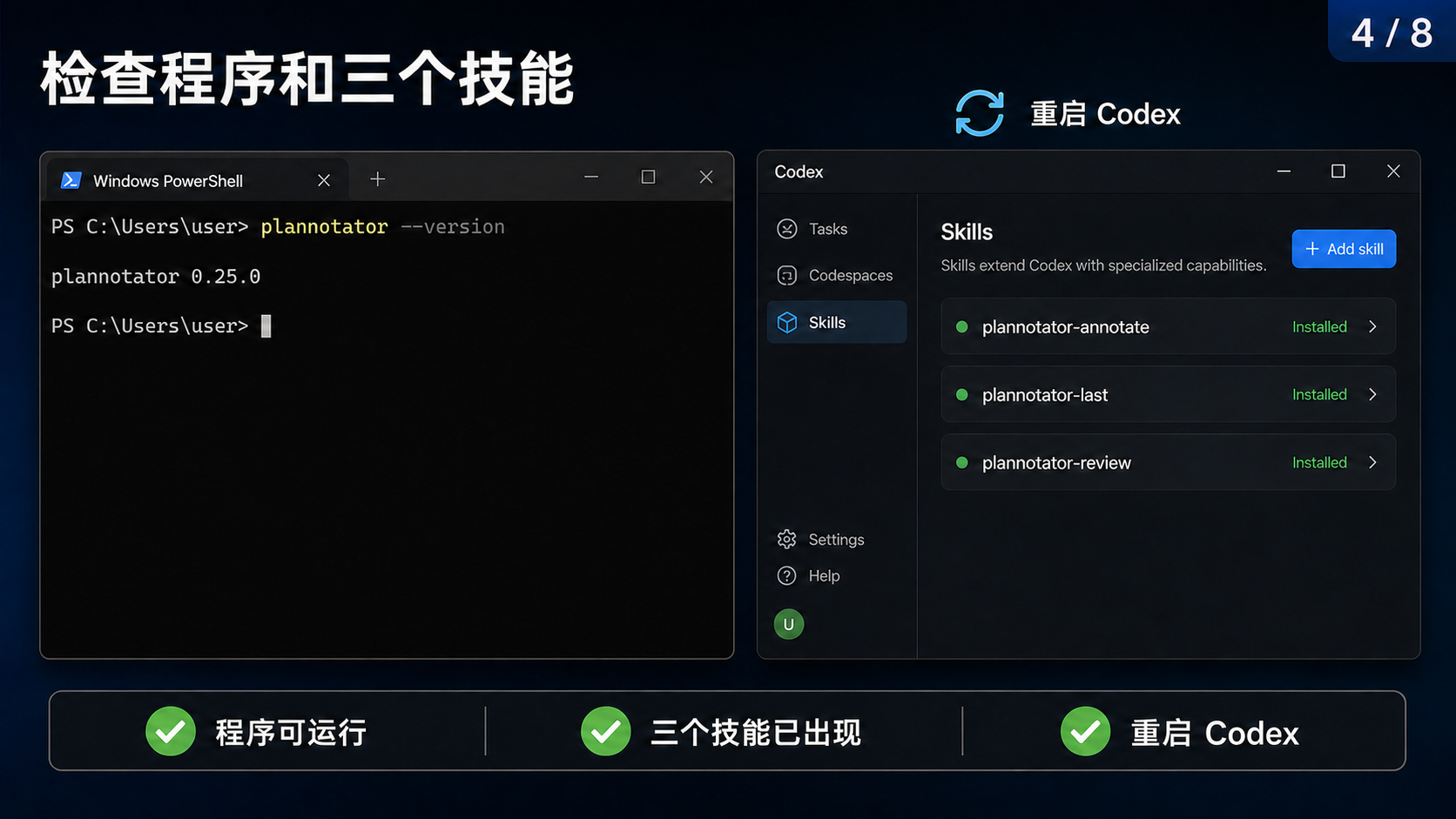
重新打开 PowerShell,检查 Plannotator 是否可以运行:
plannotator –version plannotator –help
能够正常显示版本号和帮助信息,说明程序已经加入系统环境。图中的版本号只是示例,不需要与图片完全相同。
接着检查 Codex 中是否出现以下三个技能:
-
plannotator-annotate:审阅本地文件、文件夹或网址; -
plannotator-last:审阅 Codex 的上一条回复; -
plannotator-review:审阅当前项目的代码改动。
如果暂时没有显示,先完全退出并重新启动 Codex,再检查一次。
五、在 Windows 上手动打开计划审阅
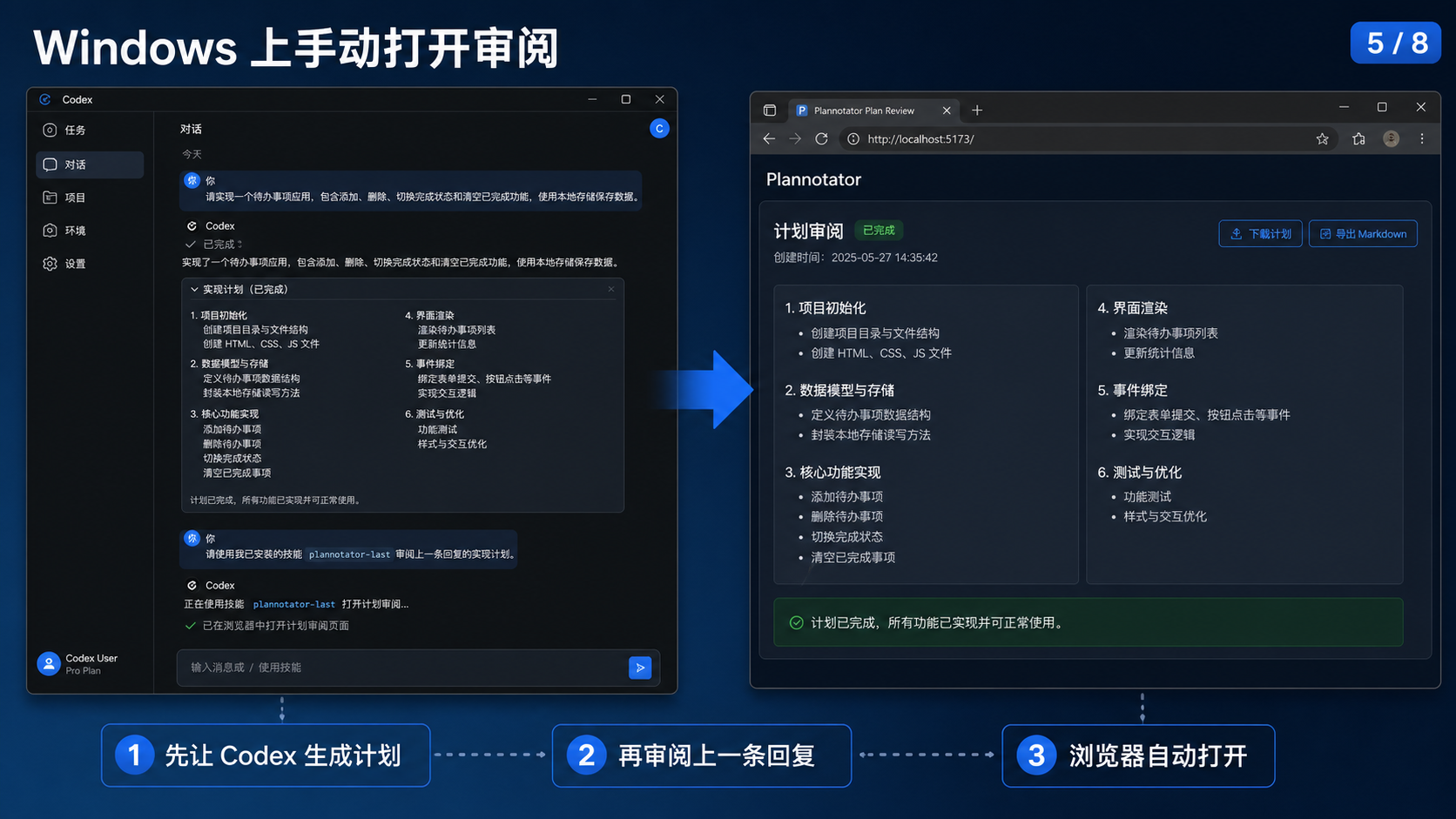
先把任务交给 Codex,并明确要求它在执行前生成详细计划。例如:
请先分析这个任务并生成执行计划,暂时不要修改文件。
等 Codex 输出计划以后,再调用
plannotator-last 技能审阅上一条回复。也可以让 Codex 执行下面的手动命令:!plannotator last
Plannotator 会启动一个临时本地服务,并在浏览器中打开审阅页面。计划内容默认保存在本机处理。
需要特别注意:Codex 的自动计划审阅依赖实验性停止钩子,官方目前没有在原生 Windows 上启用它。因此本教程采用手动调用技能的稳定流程。
六、选择文字并添加意见
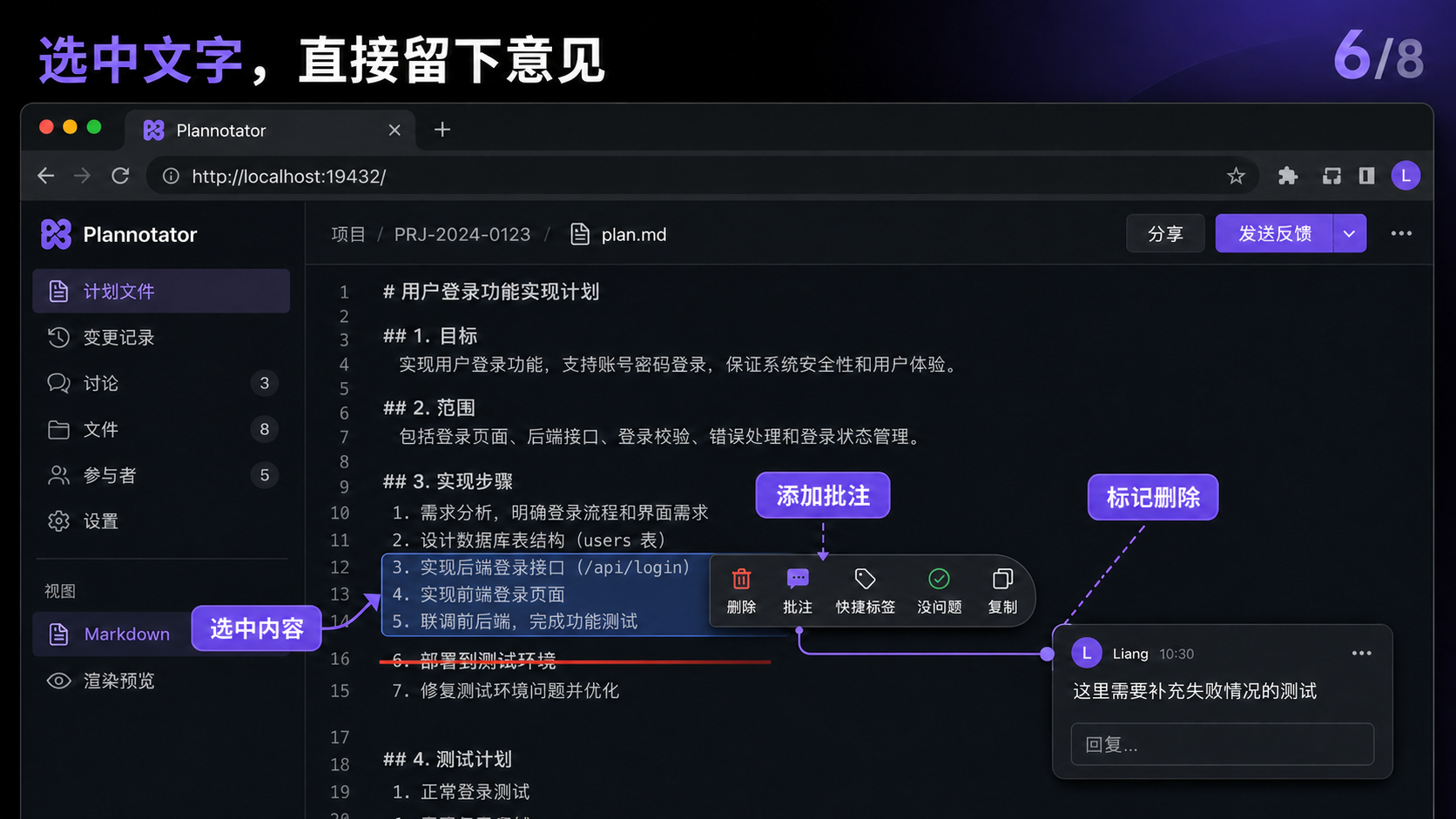
进入审阅页面后,先完整阅读计划。发现问题时,尽量只选择与问题直接相关的最小段落,再使用工具栏添加操作:
-
删除:这段内容不应该出现在计划中;
-
批注:说明缺少什么、为什么需要修改;
-
快捷标签:快速标记测试、范围或澄清问题;
-
没问题:确认这一段无需修改;
-
全局意见:对整份计划提出统一要求。
例如,计划只安排了正常登录测试,却没有覆盖失败情况,可以选中测试步骤并批注:
这里需要补充密码错误、账号不存在和请求失败的测试。
意见越具体,Codex 修改计划时越不容易产生歧义。
七、把反馈送回 Codex
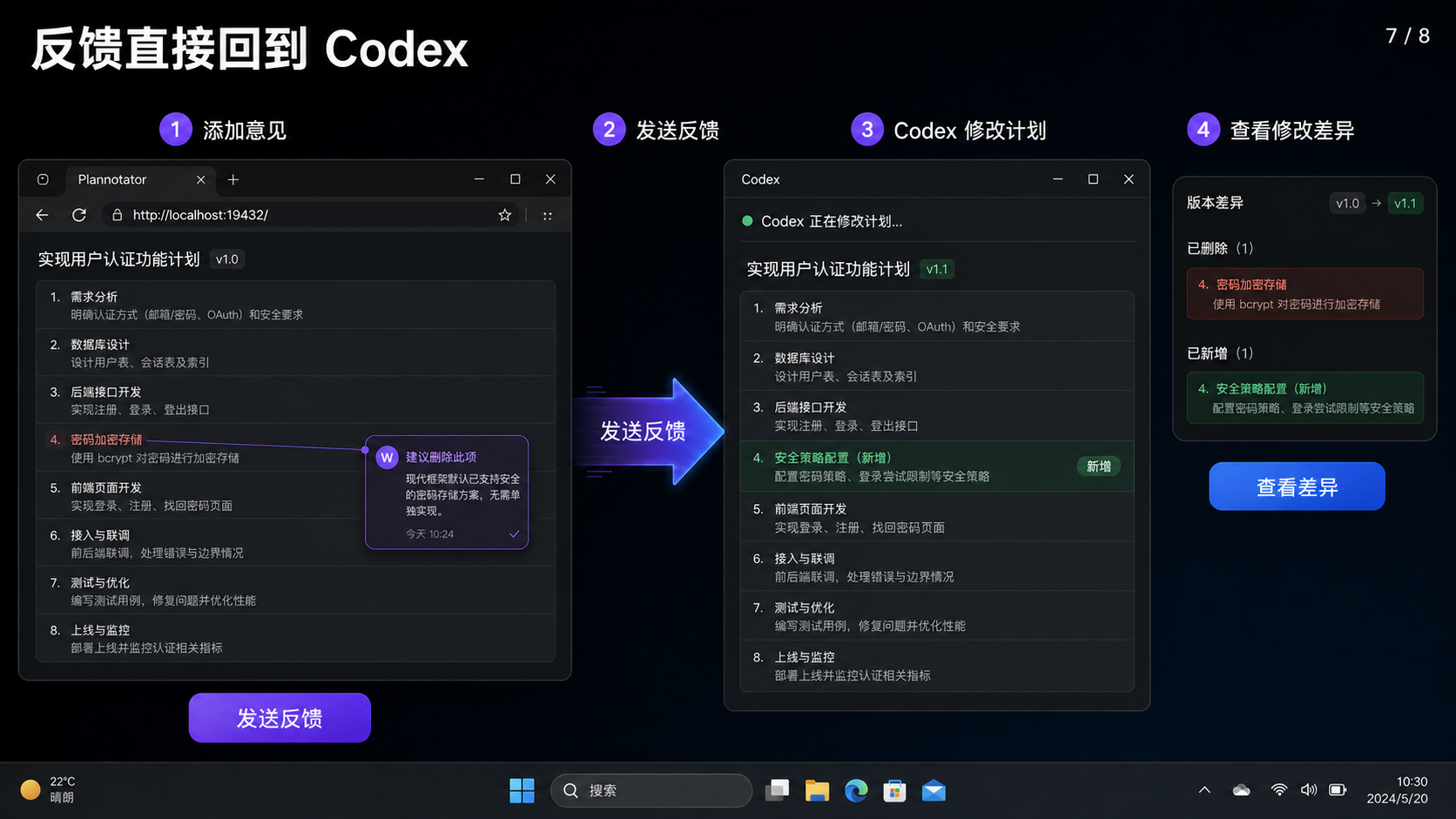
完成批注后,点击“发送反馈”。Plannotator 会把选中的原文、批注类型和具体意见整理成结构化内容,再交回 Codex。
Codex 收到反馈后会修改计划。新计划出现时,重点检查三件事:
-
被要求删除的内容是否已经移除;
-
缺少的步骤、测试或限制是否已经补齐;
-
新增内容是否引入了额外范围。
如果仍有问题,可以再次打开审阅并继续批注。修改历史和差异视图可以帮助我们确认新旧计划发生了哪些变化。
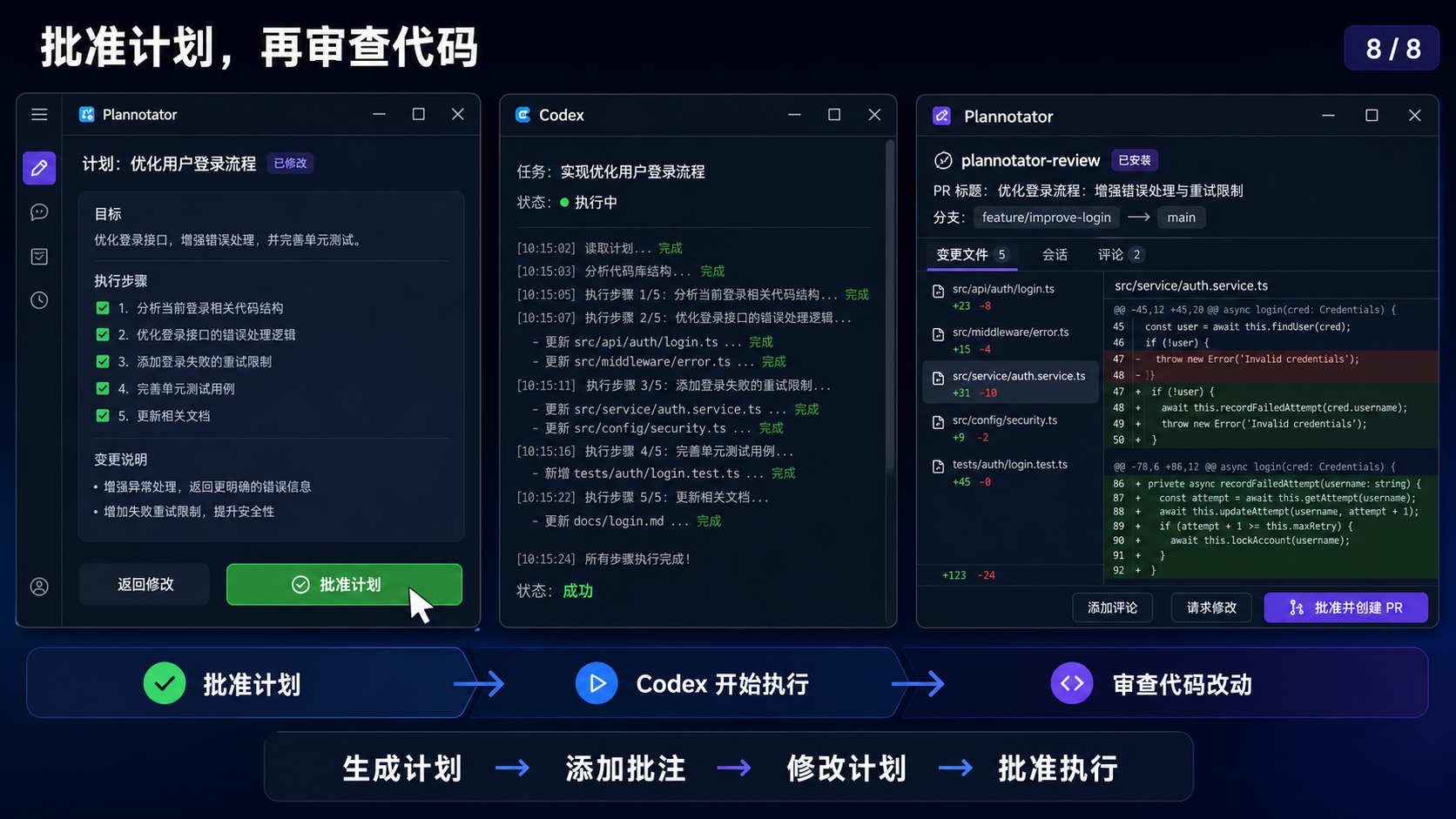
八、批准计划并审查代码改动
确认计划没有问题后,批准计划,再让 Codex 开始执行。此时已经明确了任务范围、实现步骤和检查标准,能够减少执行到一半才发现方向错误的情况。
Codex 完成修改后,还可以调用
plannotator-review 技能:$plannotator-review
它会打开类似代码审查的差异界面。我们可以逐个文件查看新增和删除内容,在具体代码行上留下意见,再把反馈交给 Codex 修正。
完整流程就是:
生成计划 → 添加批注 → 修改计划 → 批准执行 → 审查代码
总结
Plannotator 并不会替代 Codex,它解决的是“如何在执行前把计划看清楚、说准确”。对于步骤多、影响范围大或需要反复确认的任务,先用可视化界面审阅计划,可以更早发现遗漏和范围偏差。
在 Windows 上使用时,记住这套稳定流程:先让 Codex 输出计划,再调用
plannotator-last 手动打开审阅;计划通过以后让 Codex 执行,最后使用 plannotator-review 检查代码改动。参考资料
本文来自投稿,不代表OPC中国立场,如若转载,请注明出处:https://www.opcchina.ai/?p=4275