录制口播视频时,最耗时间的往往不是加字幕或做特效,而是反复寻找停顿,再把一段段空白手动剪掉。
Auto-Editor 是一个开源视频、音频自动粗剪工具。它会分析音频响度,默认保留正常说话的部分,并删除没有声音的片段。项目还提供了可供 Codex 使用的 Skill,因此我们可以直接用自然语言告诉 Codex 要怎么剪,不必自己研究一长串命令。
这篇教程将完成下面这条流程:
安装 Auto-Editor Skill
→ 检查运行环境
→ 放入口播原片
→ 预览删除结果
→ 生成粗剪版
→ 调整剪辑力度
→ 检查最终文件
使用前说明: Auto-Editor 主要根据静音和声音大小进行自动粗剪,适合删除空白停顿,但它不能理解中文语义,也不能保证自动识别所有口误、重复句和表达错误。生成粗剪版后仍需完整试听一次。
开始前需要准备什么?
开始前准备好以下内容:
- 可以执行本地命令的 Codex 环境;
- Node.js 与
npx,用于执行项目提供的 Skill 安装命令; - Auto-Editor 程序;
- 一段需要处理的口播视频;
- 一个单独的项目文件夹。
建议先复制一份原视频,后续所有操作都输出为新文件,不要覆盖唯一的原片。
一、找到官方 Auto-Editor Skill
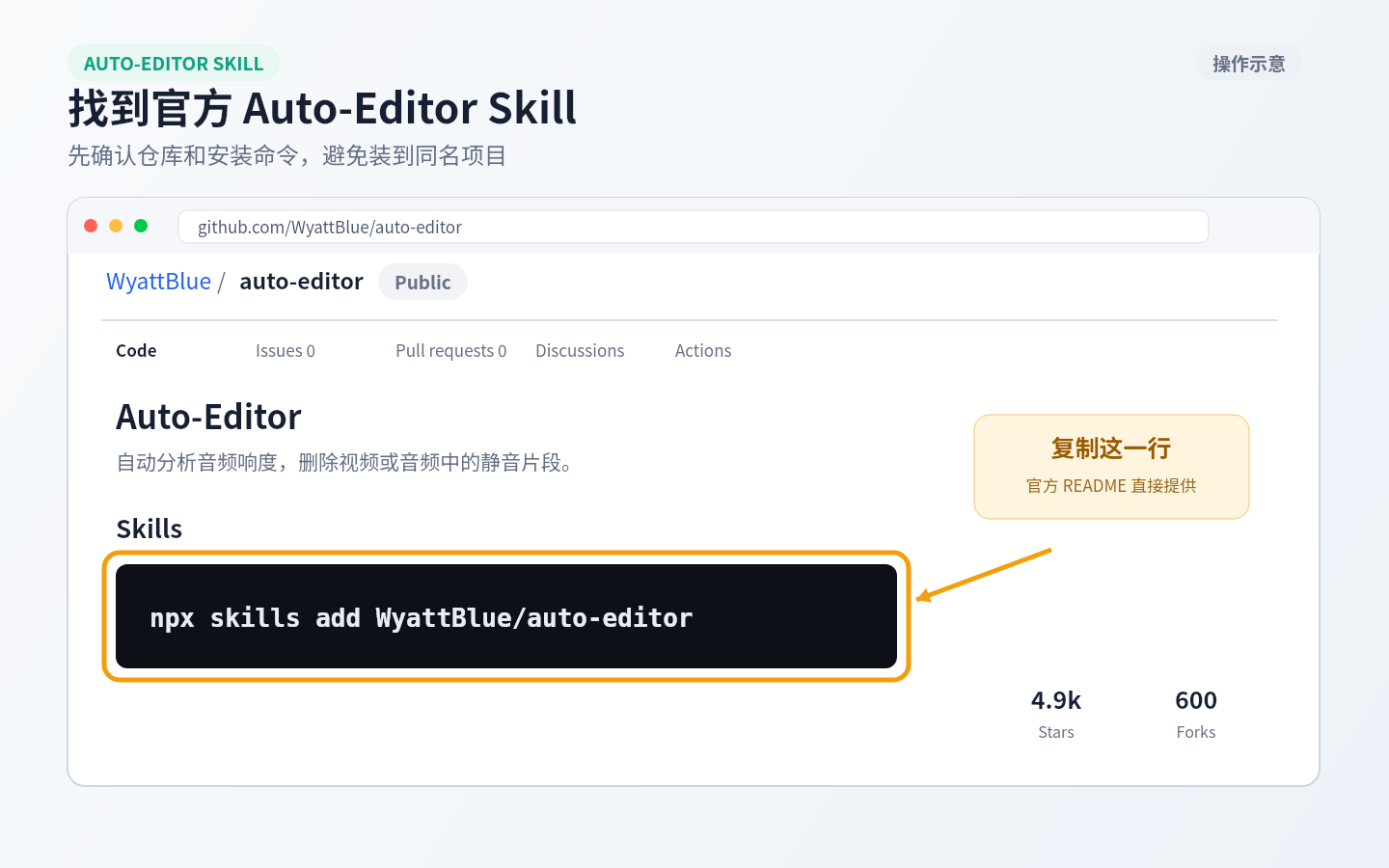
Auto-Editor 的官方 GitHub 仓库是:
https://github.com/WyattBlue/auto-editor
仓库 README 的 Skills 部分提供了下面这条安装命令:
npx skills add WyattBlue/auto-editor下载第三方 Skill 时要先核对仓库作者和项目地址,避免误装同名项目。本教程只使用 WyattBlue/auto-editor 官方仓库提供的内容。
二、在 Codex 中安装 Skill
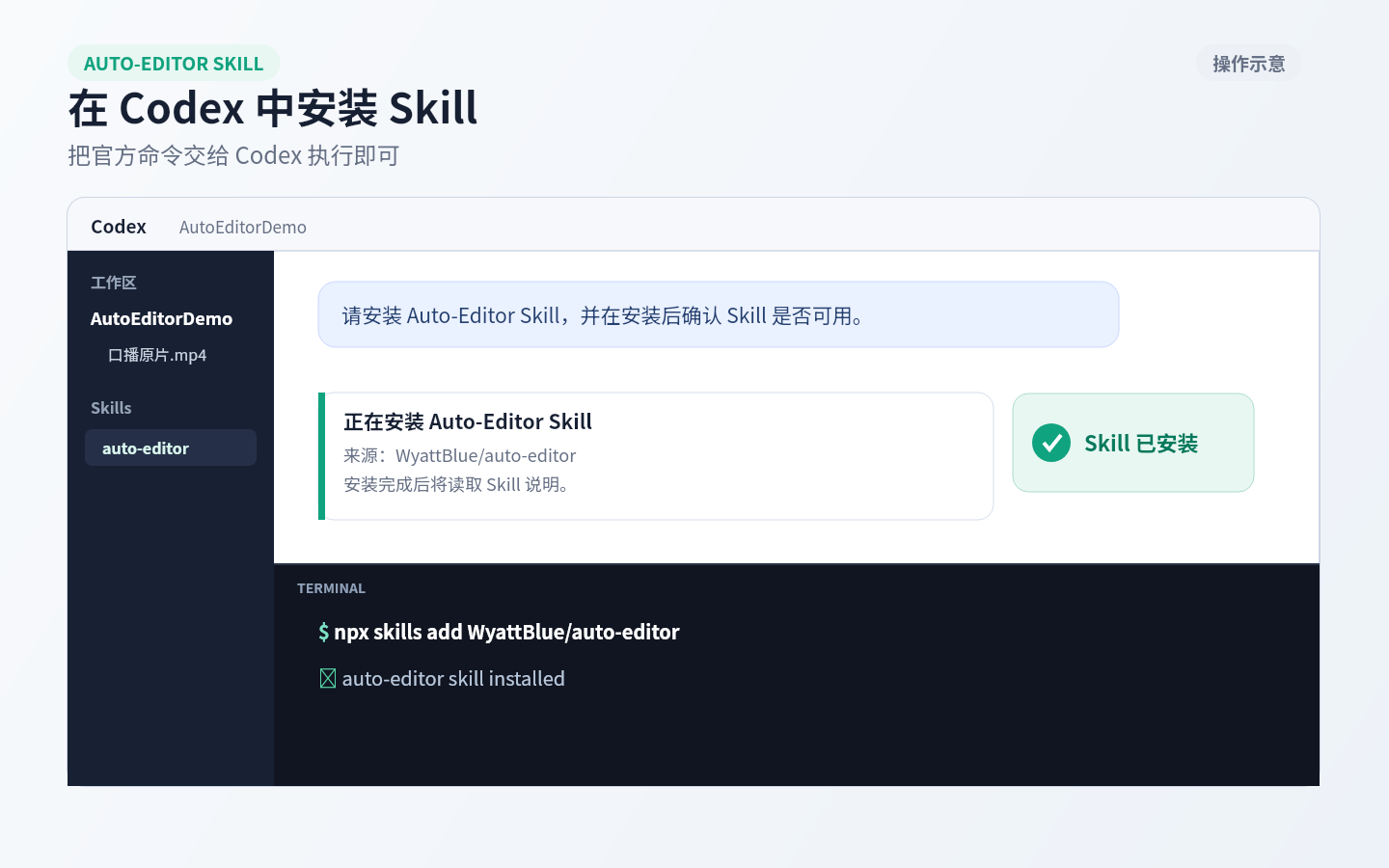
打开 Codex,在当前工作环境中执行官方仓库提供的安装命令:
npx skills add WyattBlue/auto-editor也可以直接把下面这段话发送给 Codex:
请安装 Auto-Editor Skill,并在安装后确认 Skill 是否可用。

安装命令:
npx skills add WyattBlue/auto-editor
安装完成后,检查 Skills 列表中是否出现 auto-editor。如果新安装的 Skill 没有显示,可以重新启动 Codex 后再次查看。
Skill 本质上是一套可复用的操作说明。安装后,Codex 会在任务匹配时读取其中的 SKILL.md,再按照作者提供的流程处理视频。
三、检查 Auto-Editor 能否正常运行
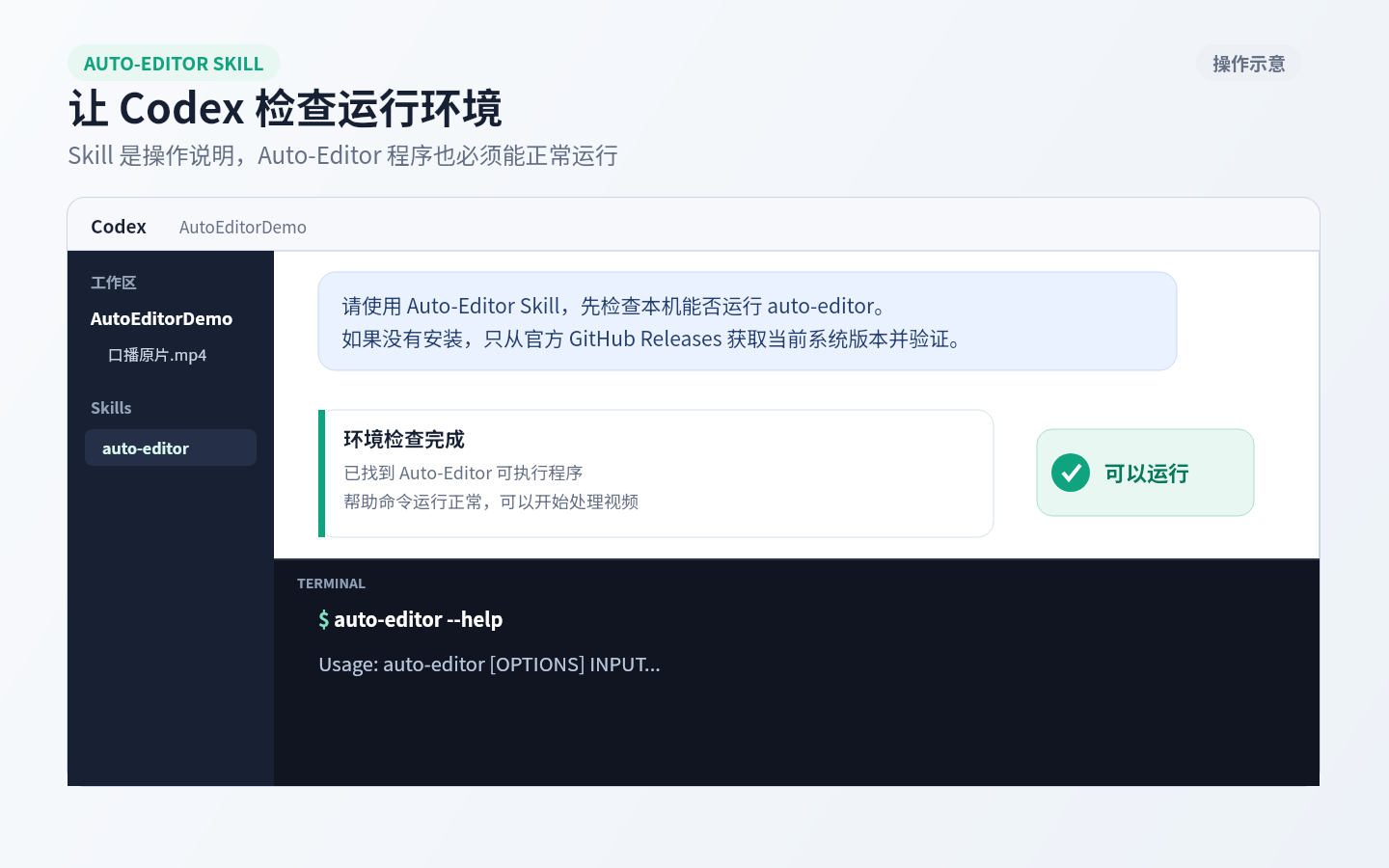
安装 Skill 并不等于本机已经拥有 Auto-Editor 可执行程序。因此,正式处理视频前要先让 Codex 检查运行环境。
将下面这段提示词发送给 Codex:
请使用 Auto-Editor Skill,先检查本机能否运行 auto-editor。

如果没有安装,只从 Auto-Editor 官方 GitHub Releases 获取适合当前系统的版本。
安装完成后运行 auto-editor --help 进行验证,暂时不要处理视频。
Codex 会先尝试运行:
auto-editor --help只要能够正常返回帮助信息,就说明程序已经可以使用。
如果没有安装,可以前往 Auto-Editor 官方安装说明下载对应系统的版本。Windows 用户应选择官方提供的 Windows 可执行文件;遇到安全提示时,应先确认下载来源确实是官方仓库,再决定是否继续运行。
四、把口播原片放进项目文件夹
新建一个单独的文件夹,例如:
AutoEditorDemo/
└── 口播原片.mp4
将要处理的视频复制到这个文件夹中,然后在 Codex 中选择 AutoEditorDemo 作为当前项目目录。
文件名建议简短、清晰,避免使用过多空格和特殊符号。中文文件名可以正常使用,但输入命令时要使用英文双引号包住完整文件名。
同时明确告诉 Codex:
“口播原片.mp4”是唯一原片,禁止覆盖或删除。
所有处理结果必须输出为新文件。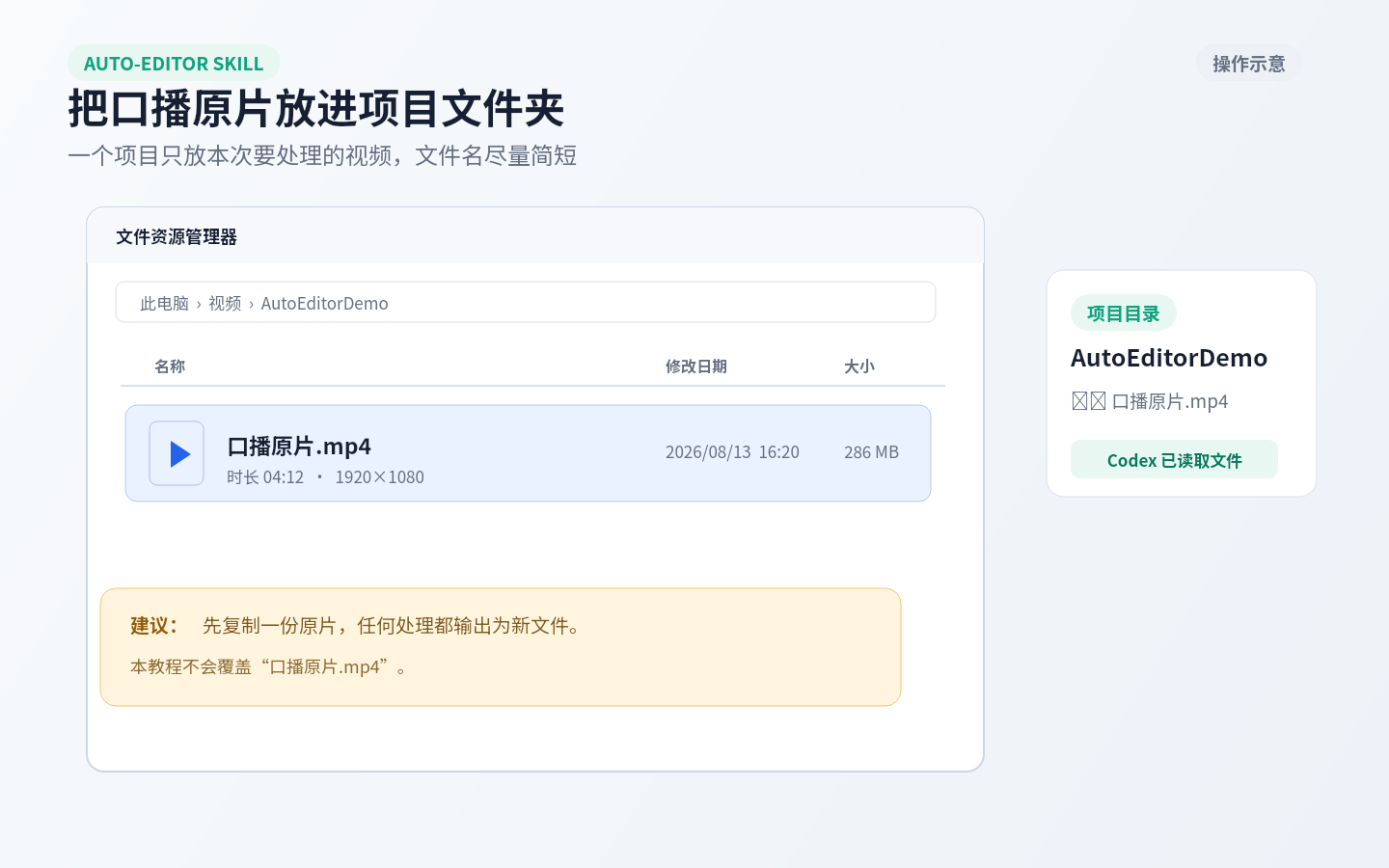
五、先预览会删除多少内容
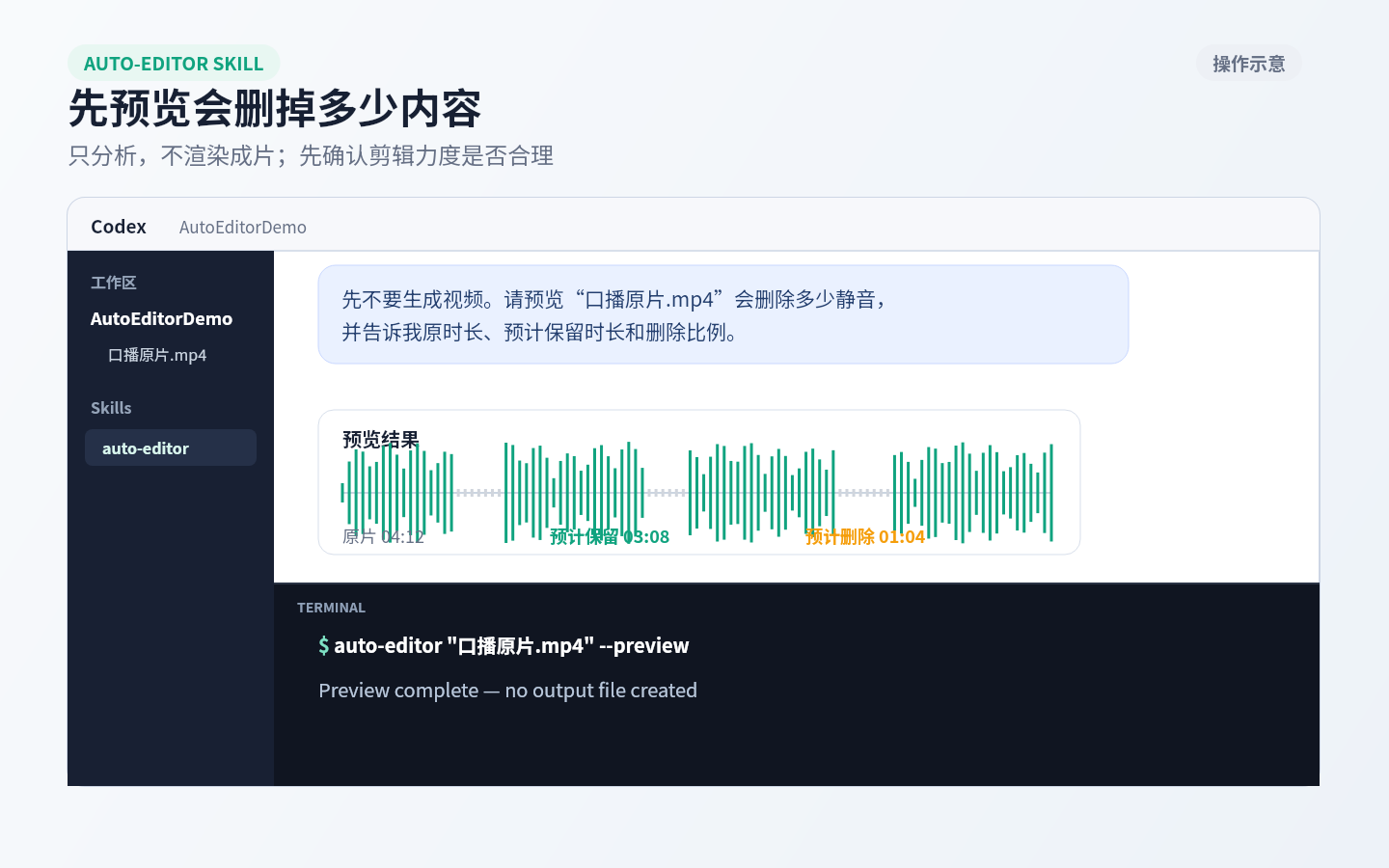
不要拿到视频后立刻生成成片。Auto-Editor 提供了 --preview 参数,可以只分析视频并显示预计删除结果,不会生成新视频。
将下面这段话发送给 Codex:
请使用 Auto-Editor Skill 分析项目中的“口播原片.mp4”。

先不要生成视频,只预览会删除多少静音,并告诉我:
1. 原视频时长;
2. 预计保留时长;
3. 预计删除时长和比例;
4. 当前剪辑力度是否可能误删轻声说话。
对应的基础命令是:
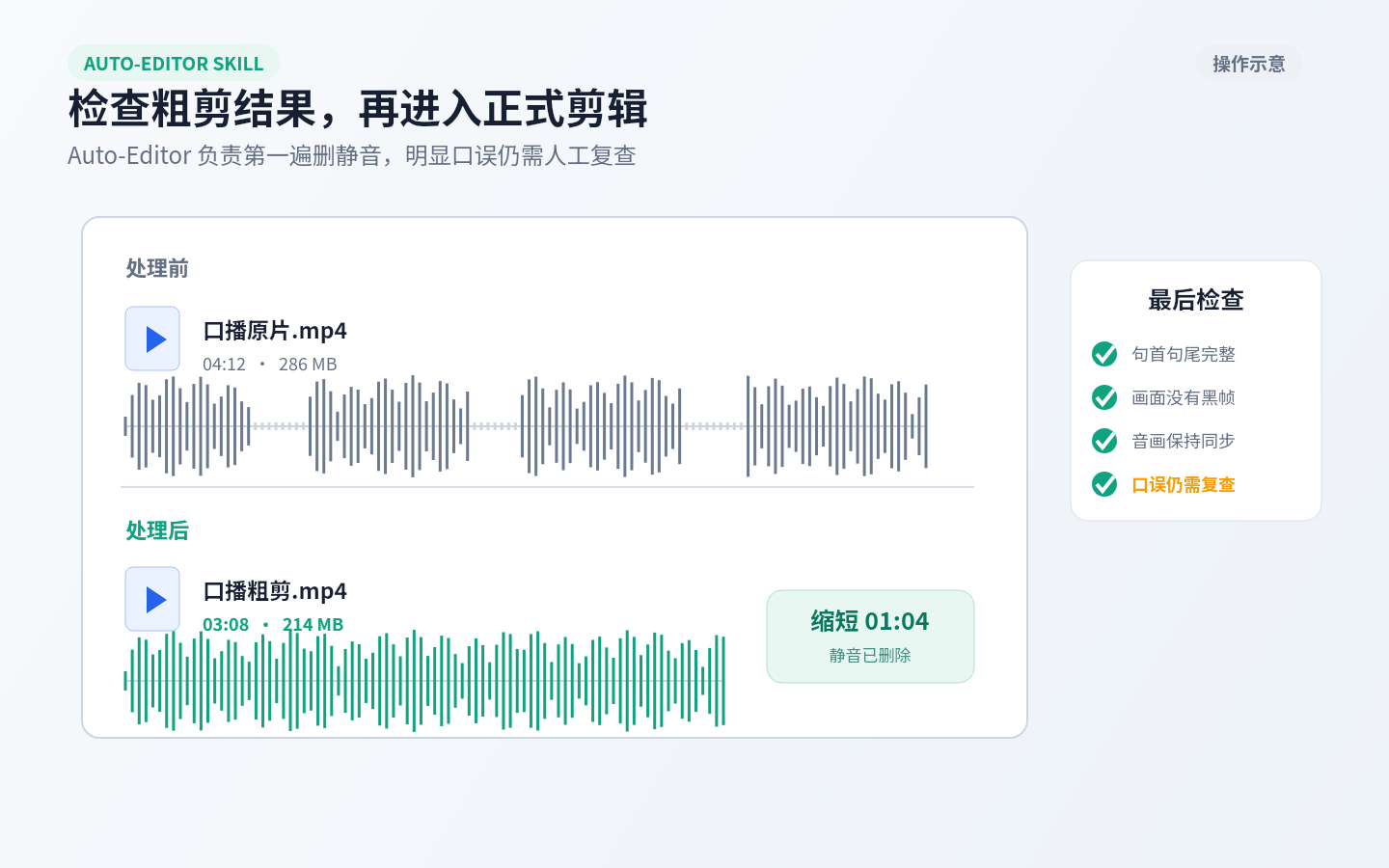
auto-editor "口播原片.mp4" --preview图片中的 04:12 → 03:08 只是演示数据,实际结果会根据视频中的停顿数量和环境噪声发生变化。
六、确认后生成口播粗剪版
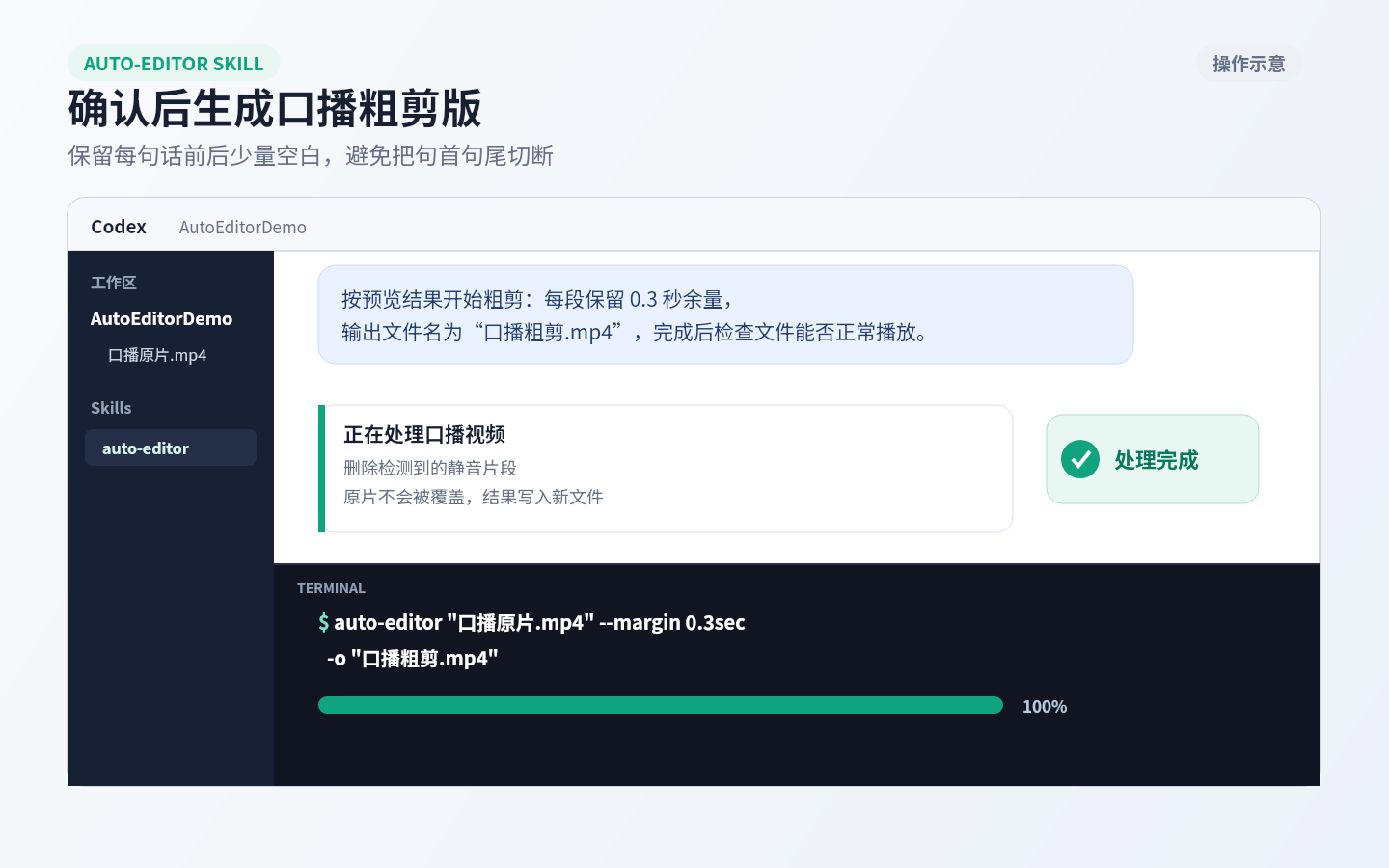
预览结果没有明显异常后,再让 Codex 生成粗剪版。
推荐先保留每段正常说话内容前后各 0.3 秒的余量。这样可以减少句首、句尾被剪断的问题,同时不会留下太长的空白。
使用下面这段提示词:
请按照刚才的预览结果处理“口播原片.mp4”。

要求:
1. 删除检测到的静音片段;
2. 每段保留 0.3 秒余量;
3. 输出文件名为“口播粗剪.mp4”;
4. 禁止覆盖或删除原片;
5. 完成后检查新文件能否正常播放,并报告处理前后的时长。
对应命令是:
auto-editor "口播原片.mp4" --margin 0.3sec -o "口播粗剪.mp4"其中:
--margin 0.3sec:在每个保留片段前后留下 0.3 秒;-o "口播粗剪.mp4":指定输出文件名;- 原始视频不会被覆盖。
七、根据试听结果调整剪辑力度
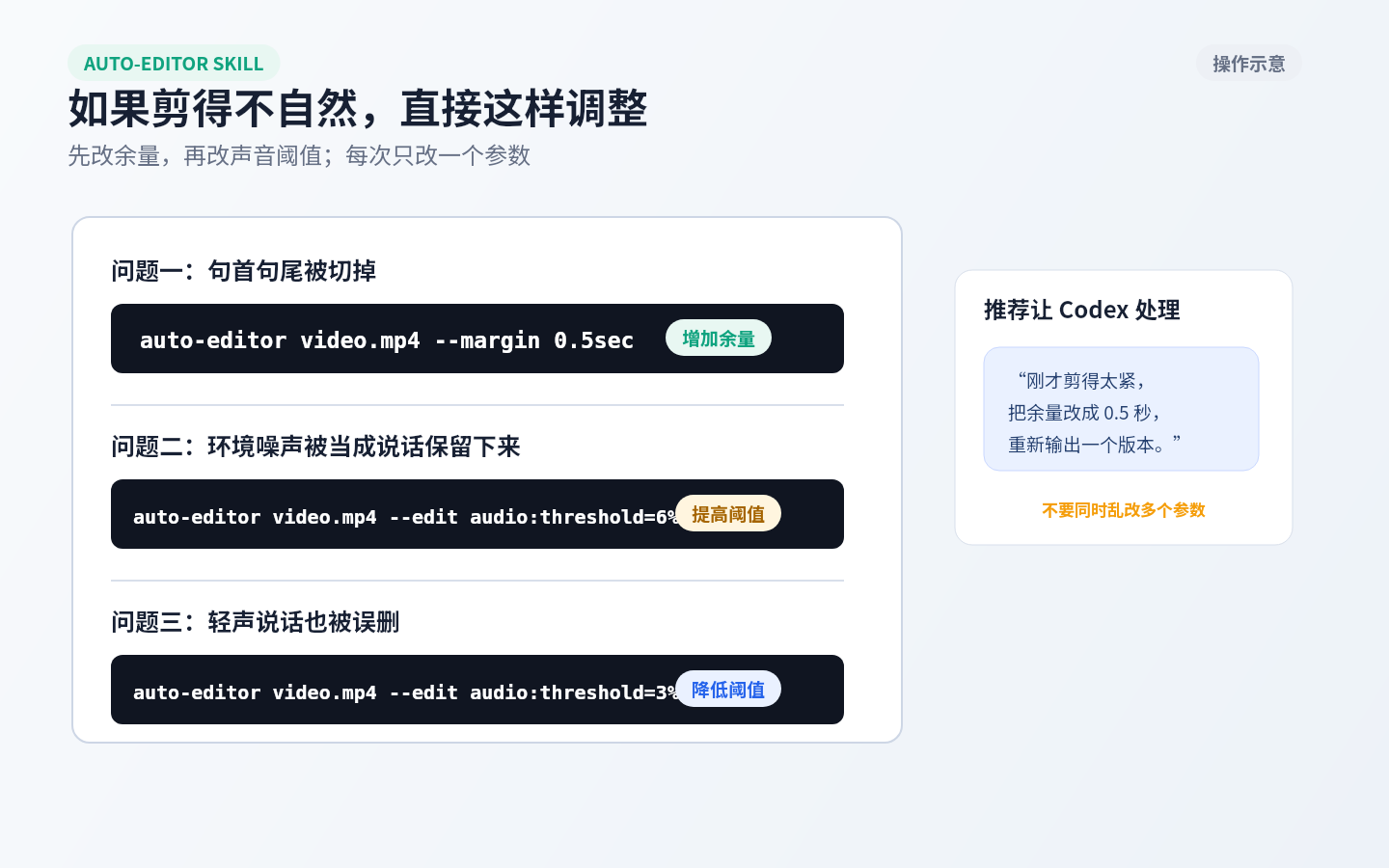
第一次生成的结果不一定完全合适。遇到问题时,不要同时修改多个参数,应该每次只调整一项并重新试听。
情况一:句首或句尾被切掉
增加保留余量:
auto-editor video.mp4 --margin 0.5sec也可以告诉 Codex:
刚才的粗剪版切得太紧,请把前后余量改为 0.5 秒,输出一个新版本,不要覆盖已有文件。情况二:背景噪声被当成说话保留下来
提高声音阈值,让 Auto-Editor 剪得更积极:
auto-editor video.mp4 --edit audio:threshold=6%情况三:轻声说话也被误删
降低声音阈值,保留更多较轻的声音:
auto-editor video.mp4 --edit audio:threshold=3%Auto-Editor 默认音频阈值约为 4%。数值越高,越容易把较小的声音视为静音;数值越低,保留的内容越多。
八、检查粗剪结果
生成 口播粗剪.mp4 后,不要只看文件是否存在,还需要从头到尾快速检查一遍。
重点确认:
- 句首和句尾有没有被切断;
- 画面中是否出现黑帧或突然闪动;
- 音频与画面是否同步;
- 跳切是否过于密集;
- 视频分辨率和方向是否正常;
- 输出文件能否正常播放;
- 原始视频是否仍然完整保留。
还要特别检查口误、重复句和说错内容。Auto-Editor 主要依据声音和静音完成第一遍粗剪,不会自动理解每句话的真实含义。
一段可以直接复制给 Codex 的完整提示词
如果已经安装好 Skill 和 Auto-Editor,可以直接把下面这段提示词交给 Codex:
请使用 Auto-Editor Skill 处理当前项目中的“口播原片.mp4”。

第一步先运行预览,不要立即生成视频,并告诉我:
- 原视频时长;
- 预计保留时长;
- 预计删除的静音时长和比例;
- 是否可能误删轻声说话。

等我确认后再正式处理。

正式处理要求:
- 删除静音片段;
- 每段保留 0.3 秒余量;
- 输出为“口播粗剪.mp4”;
- 禁止覆盖或删除原片;
- 完成后检查文件能否正常播放;
- 报告处理前后的时长变化。
总结
Auto-Editor Skill 的价值,不是替代完整的视频剪辑,而是帮助我们先完成最耗时间的第一遍粗剪。
整个流程只需要记住三点:
- 安装 Skill 后,还要确认 Auto-Editor 程序能够运行;
- 先使用
--preview查看删除结果,再生成视频; - 粗剪完成后必须试听,语义口误和重复内容仍要人工检查。
对于经常录制工具教程、知识口播或课程视频的人来说,它可以明显减少寻找空白停顿和手动切片的时间。
本文来自投稿,不代表OPC中国立场,如若转载,请注明出处:https://www.opcchina.ai/?p=4221