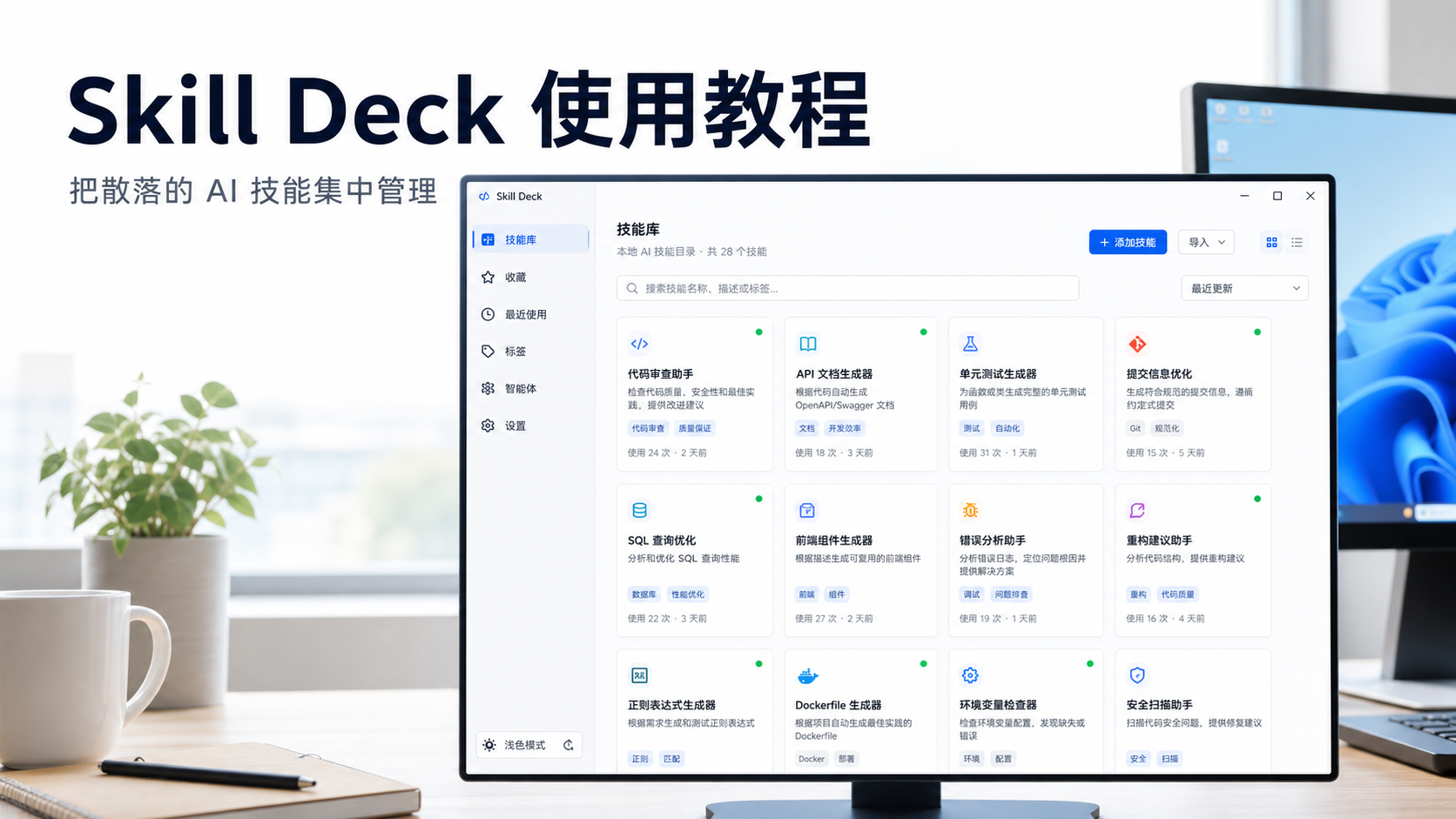
如果你在电脑里同时使用 Codex、Claude、Cursor 等编程助手,技能文件很容易散落在不同文件夹里。Skill Deck 可以扫描这些本地技能,把它们整理成一个可以搜索、筛选、查看和检查的目录。
本文以 Windows 为例,演示从安装 Skill Deck,到扫描本地技能、搜索技能、检查来源、保存快照,再交给 Codex 使用的完整流程。
一、Skill Deck 能解决什么问题
Skill Deck 的核心作用不是替你编写代码,而是把本地的 SKILL.md、AGENTS.md、规则文件和相关配置集中展示出来。
这样你可以先找到需要的技能,再查看它来自哪里、包含哪些说明,以及最近有没有发生变化。
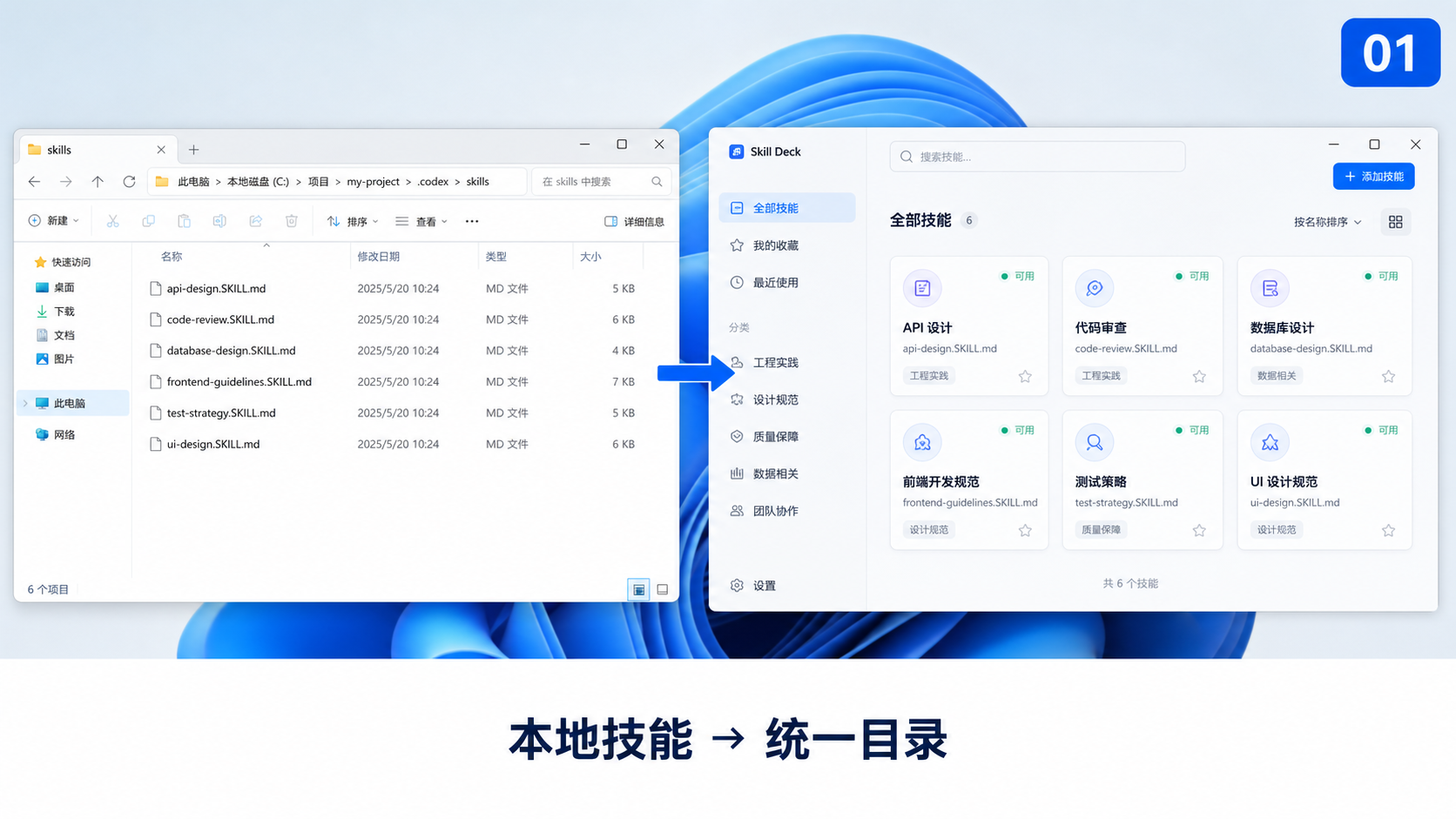
左侧是分散在项目目录中的技能文件,右侧是 Skill Deck 扫描后生成的统一目录。以后查找技能时,不需要再手动翻文件夹。
二、准备运行环境
Skill Deck 当前主要面向 Windows 10 或 11 的 x64 设备。根据官方仓库说明,建议准备 Node.js 22.23.1、Corepack 和 pnpm 10.13.1、Rust stable,以及 WebView2 和 Tauri 所需的 Windows 构建工具。
三、从官方仓库获取项目
打开浏览器,进入 Skill Deck 的官方 GitHub 仓库:
https://github.com/OthmanAdi/skill-deck
确认仓库所有者是 OthmanAdi,再点击 Code,复制仓库地址。不要从来源不明的镜像下载同名项目。
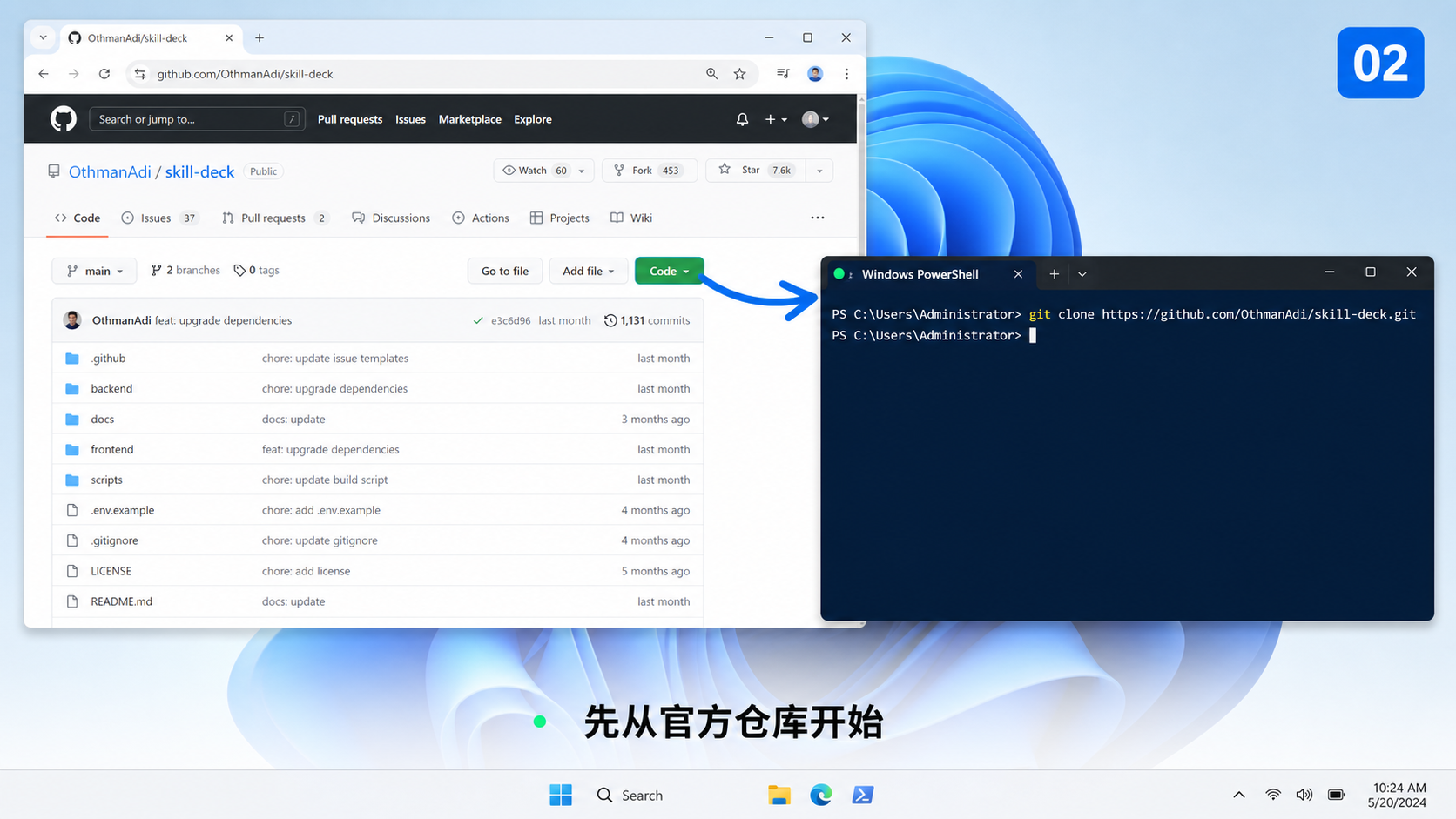
在 PowerShell 中执行:
git clone https://github.com/OthmanAdi/skill-deck.git
cd skill-deck
四、安装依赖并启动
进入项目目录后,按官方 README 的顺序执行:
corepack enable
pnpm install –frozen-lockfile
pnpm tauri dev
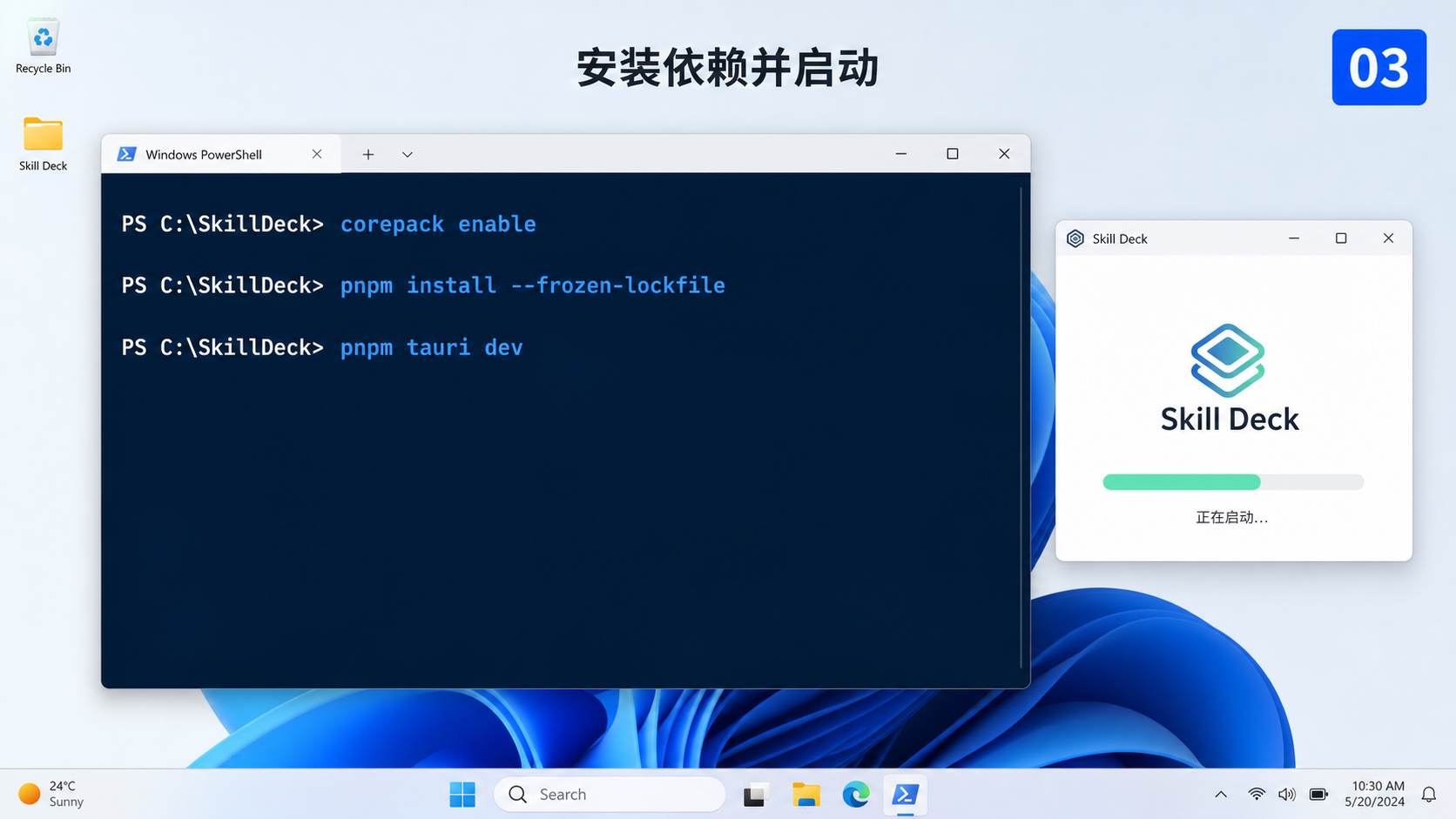
第一条命令启用 Corepack,第二条安装锁定版本的依赖,第三条启动 Tauri 开发版窗口。第一次安装需要等待一段时间,终端不要提前关闭。
五、首次启动时扫描本地技能
第一次打开 Skill Deck 时,需要告诉它去哪里寻找技能文件。可以选择项目里的技能目录,也可以选择本机已经使用的技能目录。
常见位置包括 .codex、.claude、.agents,以及当前项目中的 .agents/skills。
选择目录后,点击“开始扫描”。
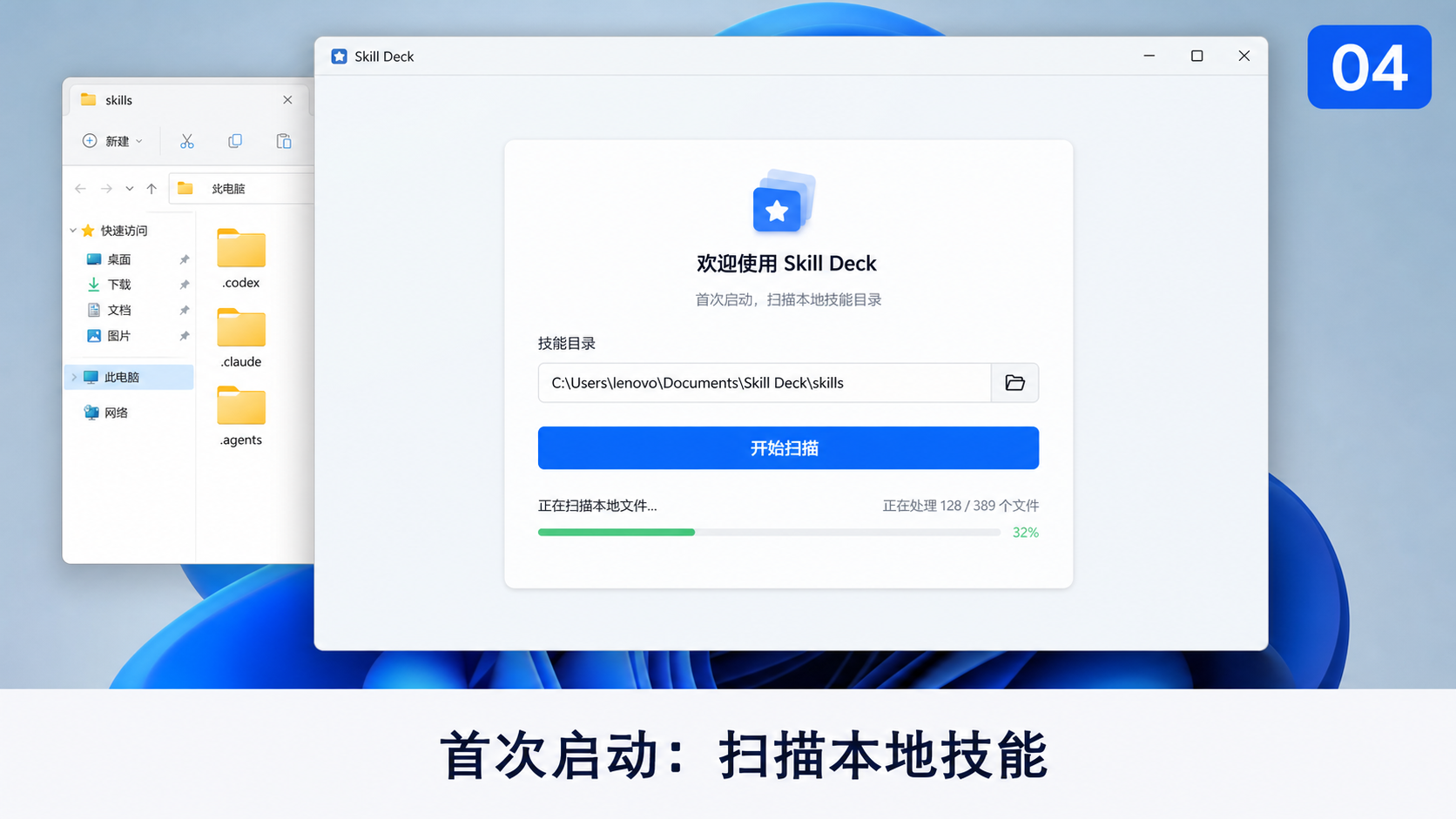
扫描完成后,Skill Deck 会把找到的技能整理成统一卡片,而不是修改原来的文件。
六、搜索和筛选技能
技能数量变多以后,可以直接在搜索框输入关键词。例如输入 Codex,再结合左侧的类别或标签进行筛选。
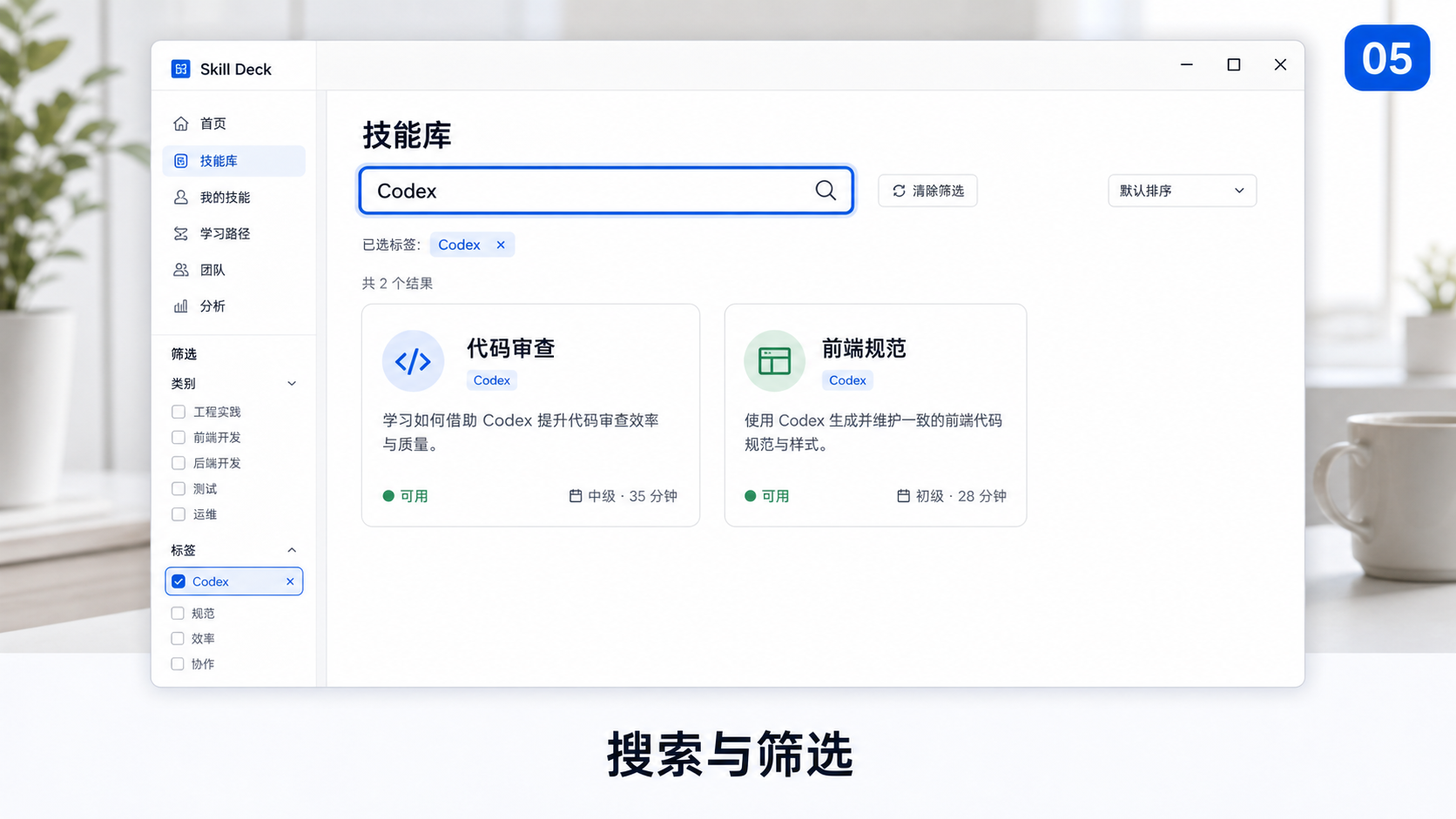
筛选时建议先用功能词,例如“代码审查”“前端规范”或“视频分析”,比只记文件名更容易找到目标。
七、打开详情,检查来源和说明
找到技能后,先打开详情页,不要马上执行里面的指令。
重点检查:技能文件来自哪个目录或仓库;技能包含哪些标签和适用场景;SKILL.md 或相关规则文件具体要求 Codex 做什么。
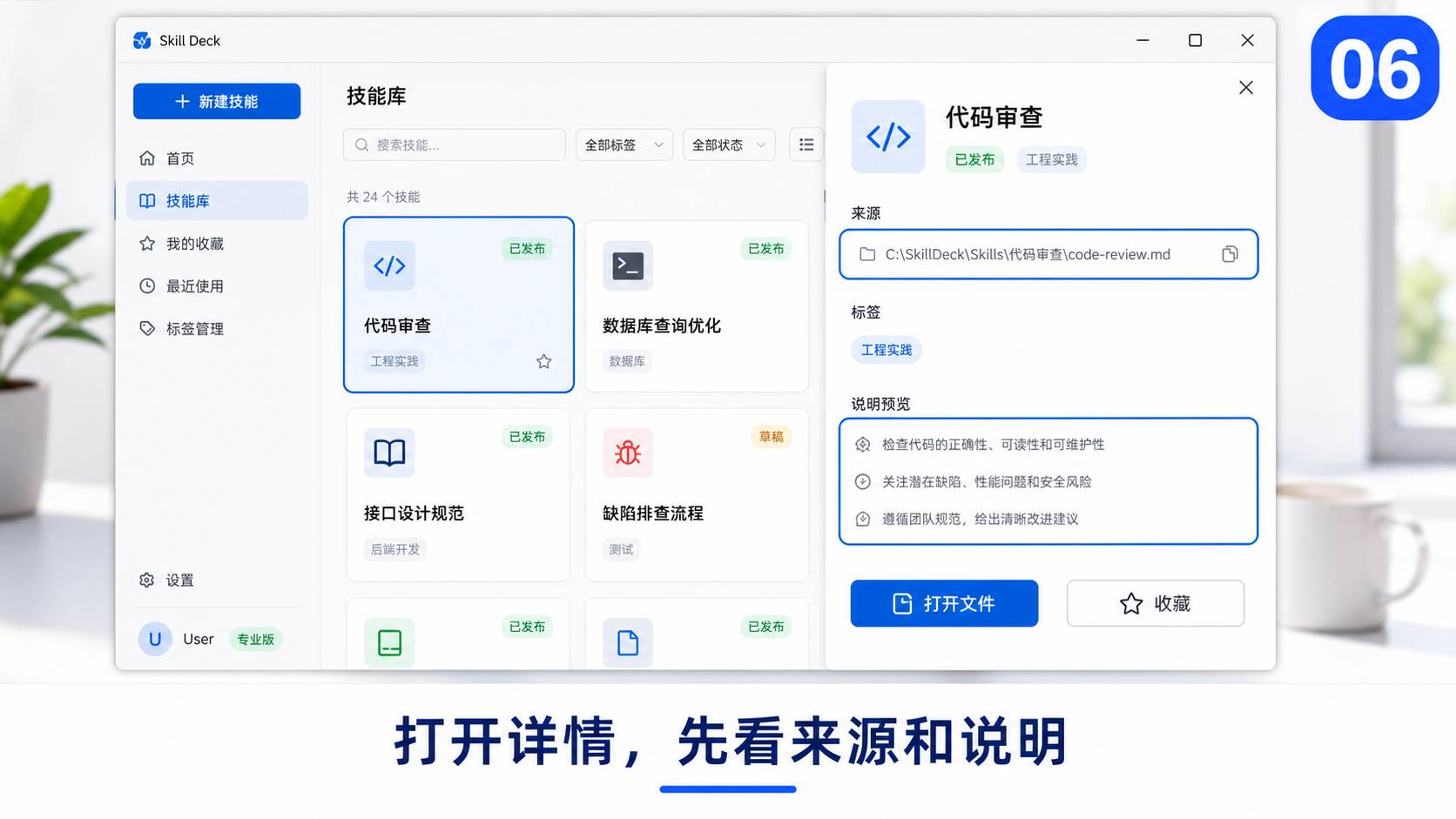
如果要进一步确认内容,可以点击“打开文件”,直接查看原始 Markdown。
八、更新前先对比并保存快照
Skill Deck 支持保存快照和检查更新。技能准备升级前,先保存当前版本,再对比新旧内容。
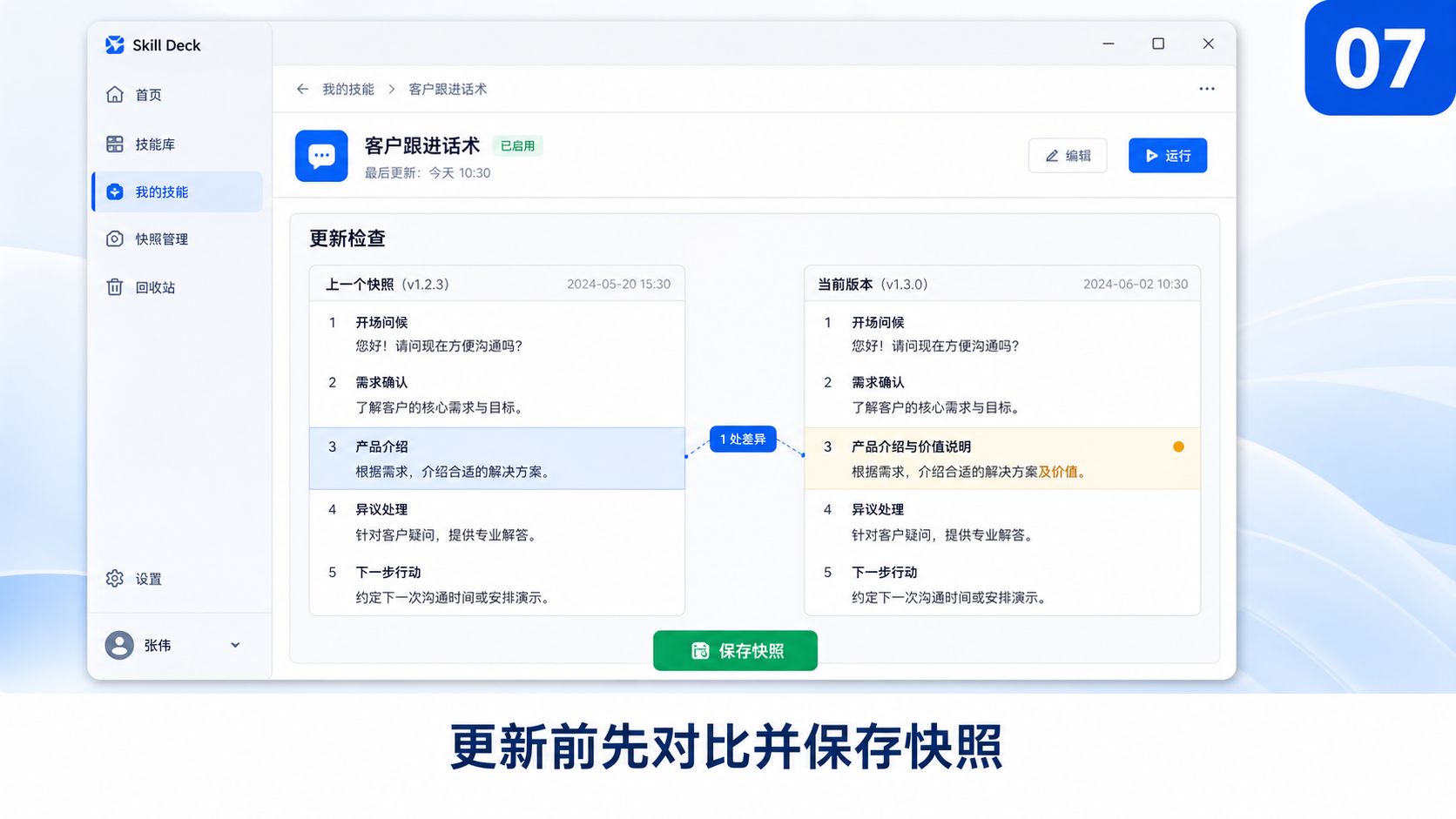
重点看来源有没有变化、适用范围有没有扩大、指令和工具调用有没有新增,以及是否出现了自己不理解的行为。
九、从公开目录发现技能
Skill Deck 还可以搜索公开技能目录,例如 skills.sh 和其他已配置的来源。
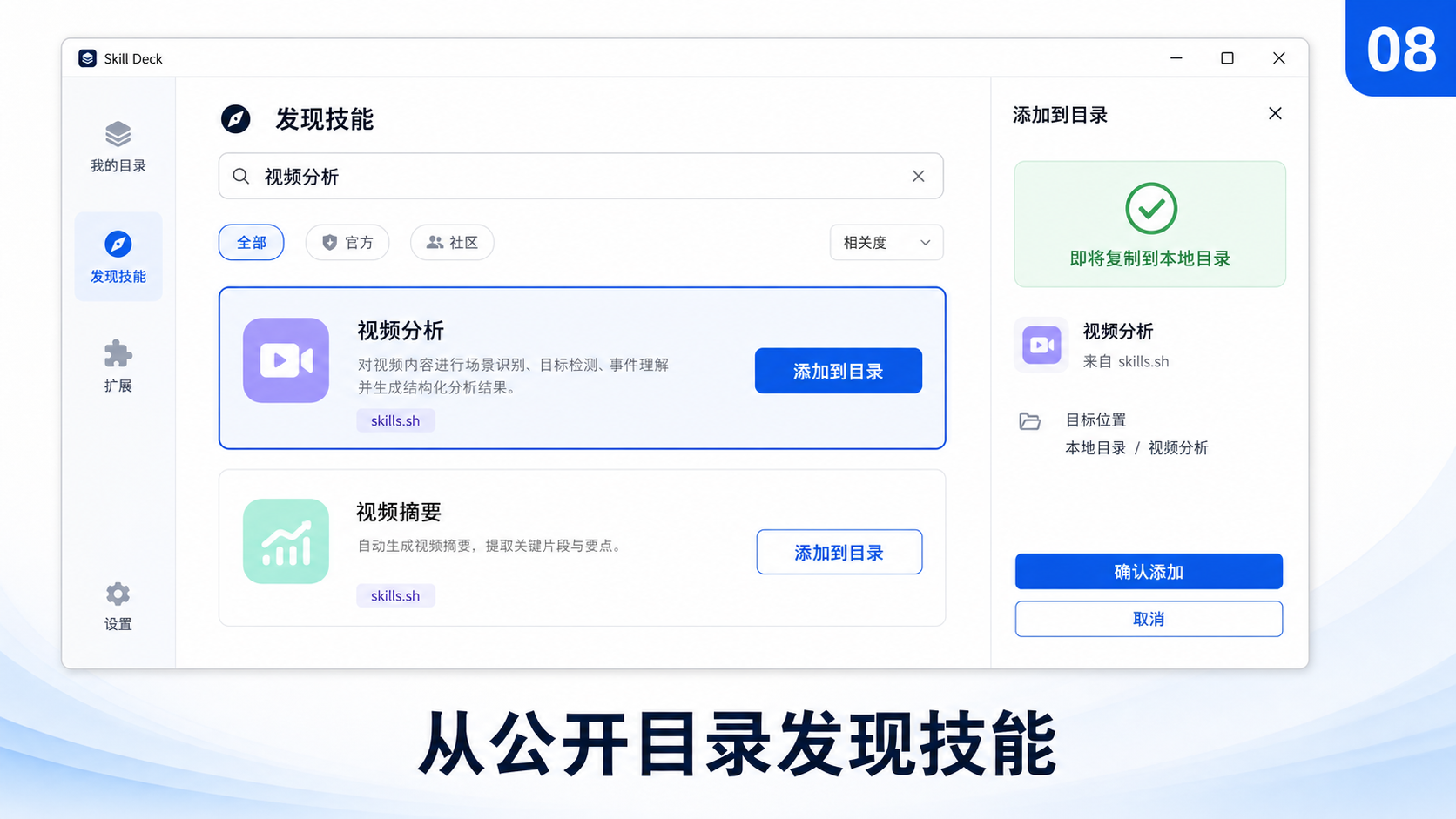
发现新技能时,先看来源、作者、更新时间和说明,再决定是否添加到本地目录。不要因为技能名称看起来有用,就直接把它放进所有项目。
十、先检查来源,再决定是否使用
Skill Deck 可以让技能内容更容易被看见,但它不会自动替你完成安全审计,也不代表所有内容都安全。
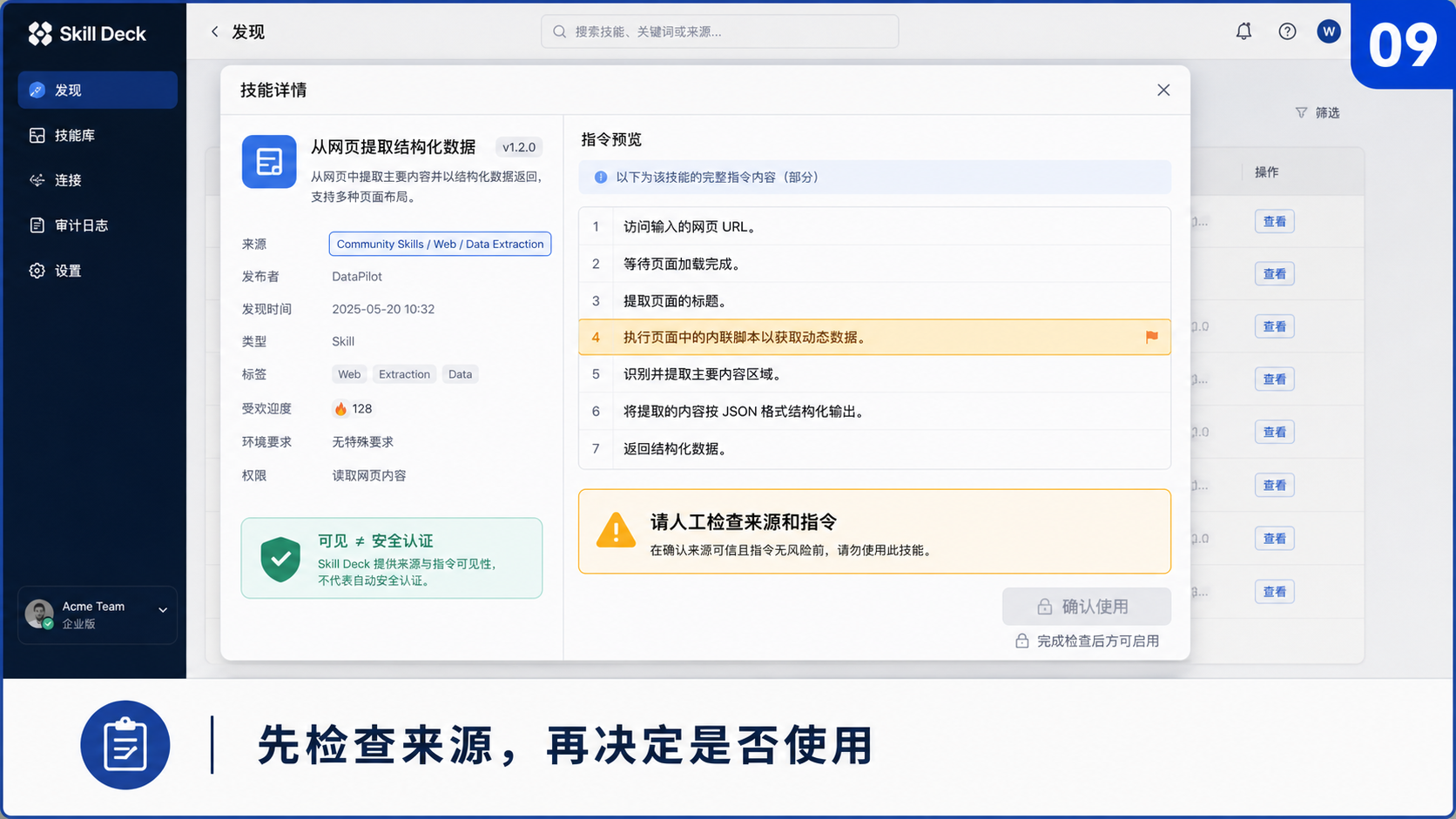
如果指令中出现读取敏感文件、上传本地数据、执行来源不明脚本,或者要求绕过确认步骤的内容,应先暂停,不要直接启用。
十一、交给 Codex 使用
检查完成后,可以打开技能文件,复制技能名称或内容,再交给 Codex。也可以让 Codex 直接读取本地对应的 SKILL.md。
例如:
请使用本地的“代码审查”技能,先检查当前项目,再列出问题和修改建议,不要直接改文件。
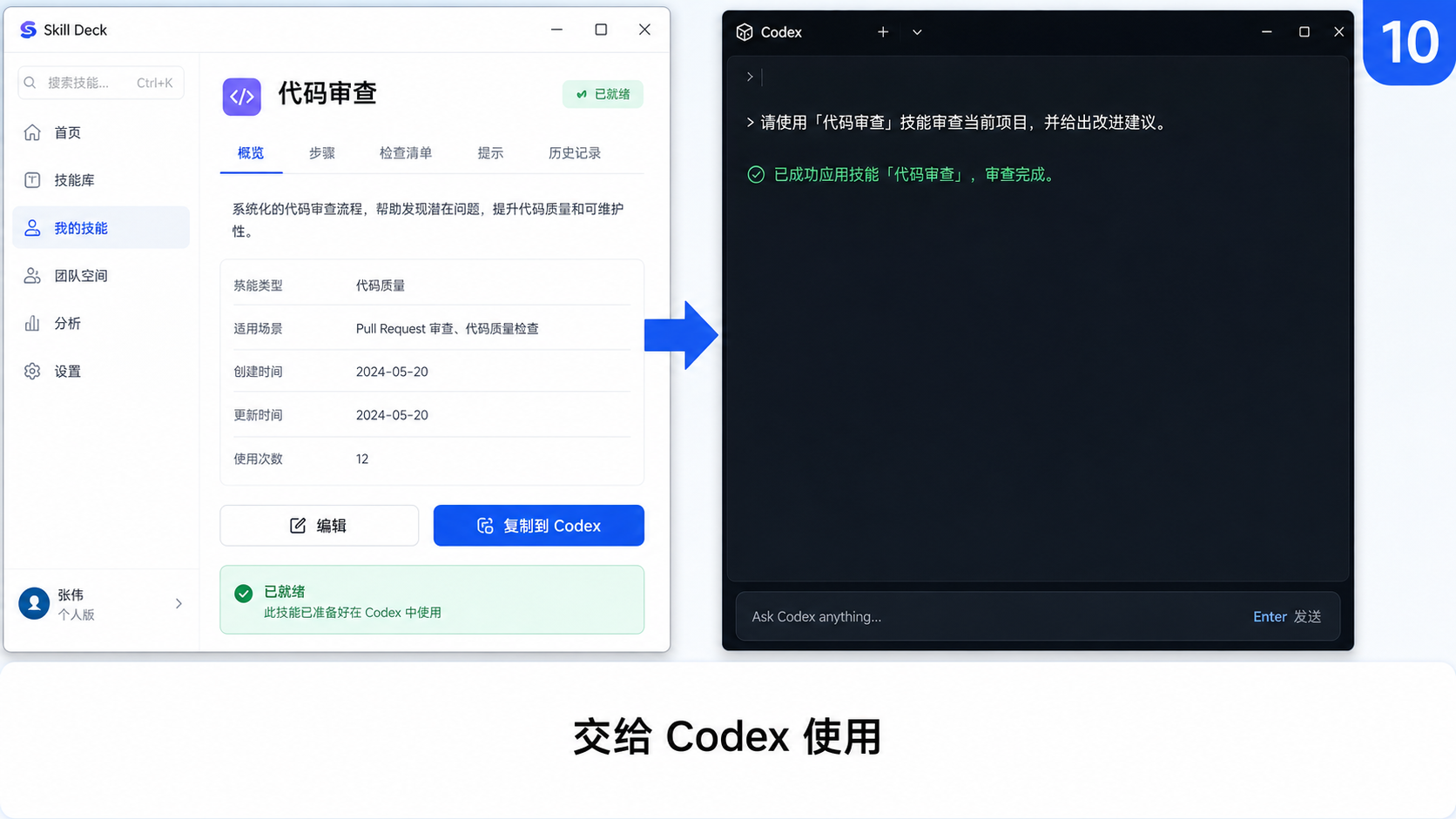
第一次使用时,建议先让 Codex 输出计划和检查结果,确认范围以后再允许它执行写入操作。
十二、完整流程
获取官方项目 → 安装依赖 → 扫描本地目录 → 搜索技能 → 查看来源 → 保存快照 → 检查更新 → 人工审核 → 交给 Codex 使用。
Skill Deck 解决的是技能太多、位置太散、来源不清楚的问题。真正执行代码之前,仍然要保留人工确认这一步。
本文来自投稿,不代表OPC中国立场,如若转载,请注明出处:https://www.opcchina.ai/?p=4317