平时让 AI 操作网页,最麻烦的往往不是点击和输入,而是登录状态。新开的自动化浏览器通常没有账号登录信息,遇到验证码、二次验证或需要人工确认的步骤时,也很容易卡住。
BrowserSkill 提供了另一种方式:它通过本机的 `bsk` 命令行和浏览器扩展,把 Codex 连接到你已经登录的 Chrome 或 Edge。自动化任务会在独立的 Agent Window 中运行;只有在你明确要求时,它才会借用已有标签页,并在任务结束后归还。
本文将从安装、连接扩展和启动会话开始,完整演示如何让 Codex 打开网页、观察页面、执行操作,并在需要时请求人工接管。
## 一、BrowserSkill 解决什么问题
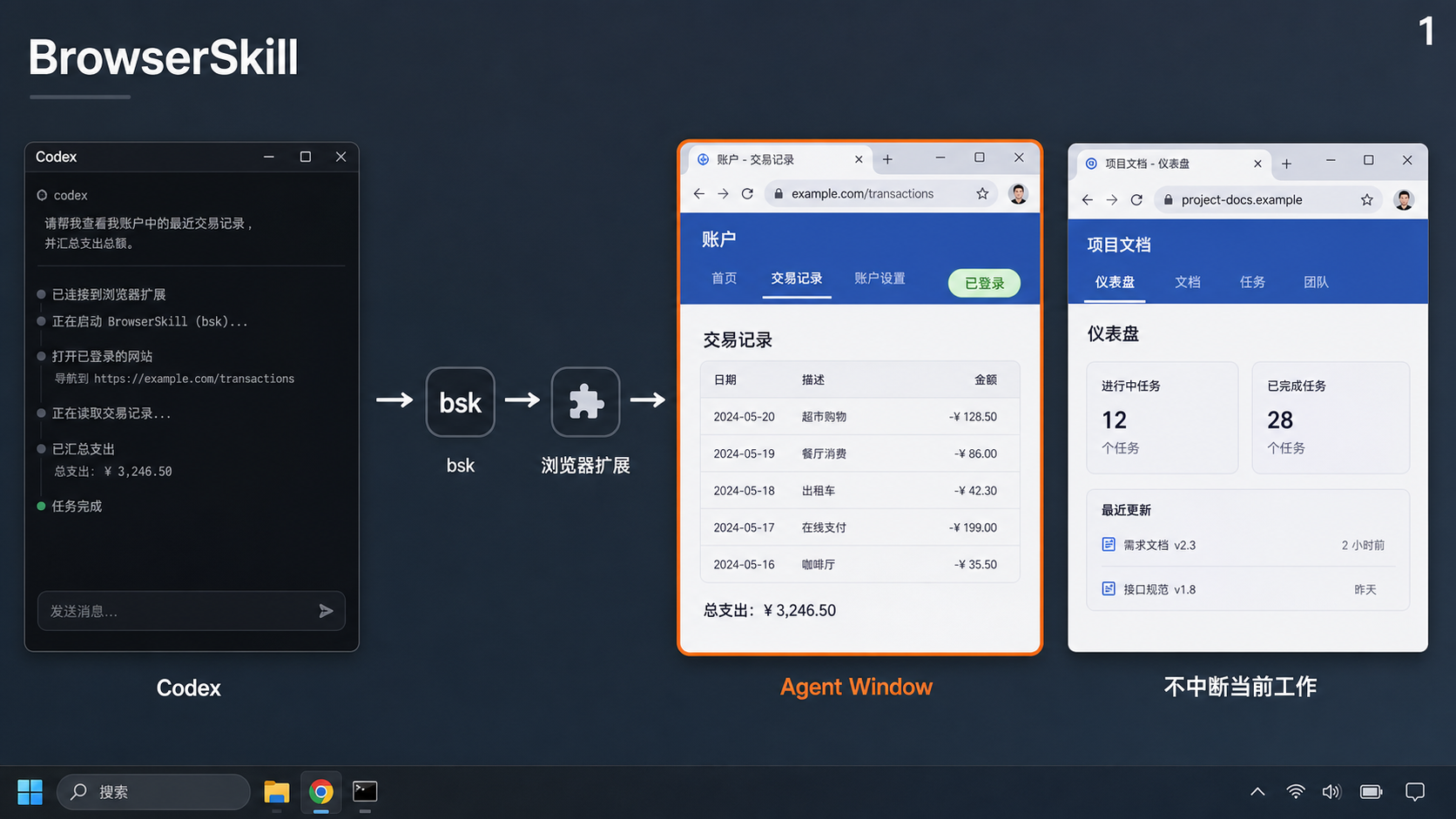
BrowserSkill 由两部分组成:
– 本机运行的 `bsk` 命令行和后台服务;
– 安装在 Chrome 或 Edge 中的 BrowserSkill 扩展。
Codex 不会直接操作浏览器,而是把任务交给 `bsk`。后台服务再通过本机连接把操作发送给浏览器扩展,最后由扩展在独立的 Agent Window 中执行。
这种方式有三个主要优点:
1. 可以复用浏览器现有的登录状态;
2. 自动化窗口与普通窗口分开,不影响当前工作;
3. 遇到登录、验证码或确认操作时,可以暂停并交给用户处理。
## 二、从官方仓库开始安装
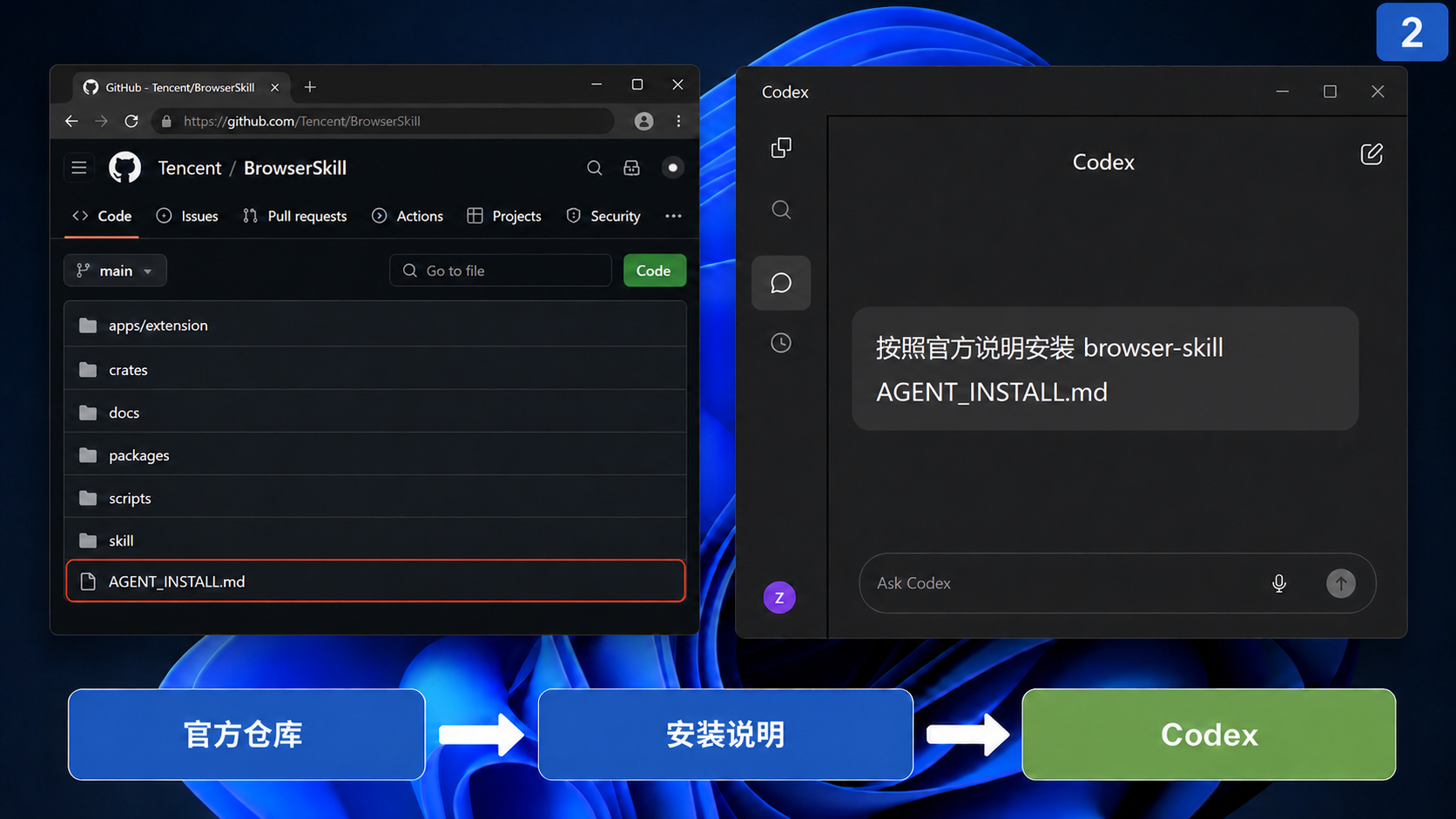
BrowserSkill 的官方仓库是:
<https://github.com/Tencent/BrowserSkill>
最简单的安装方式,是把官方 `AGENT_INSTALL.md` 地址交给 Codex,让它按照项目提供的步骤完成命令行和 Skill 安装:
“`text
按照 https://raw.githubusercontent.com/Tencent/BrowserSkill/main/AGENT_INSTALL.md 的说明,在本机安装并配置 browser-skill
“`
安装脚本会改动本机环境,因此执行前要确认仓库所有者是 `Tencent`,地址位于 `github.com/Tencent/BrowserSkill` 或 `raw.githubusercontent.com/Tencent/BrowserSkill`,不要使用来源不明的同名仓库和脚本。
## 三、安装 Skill 并检查运行环境
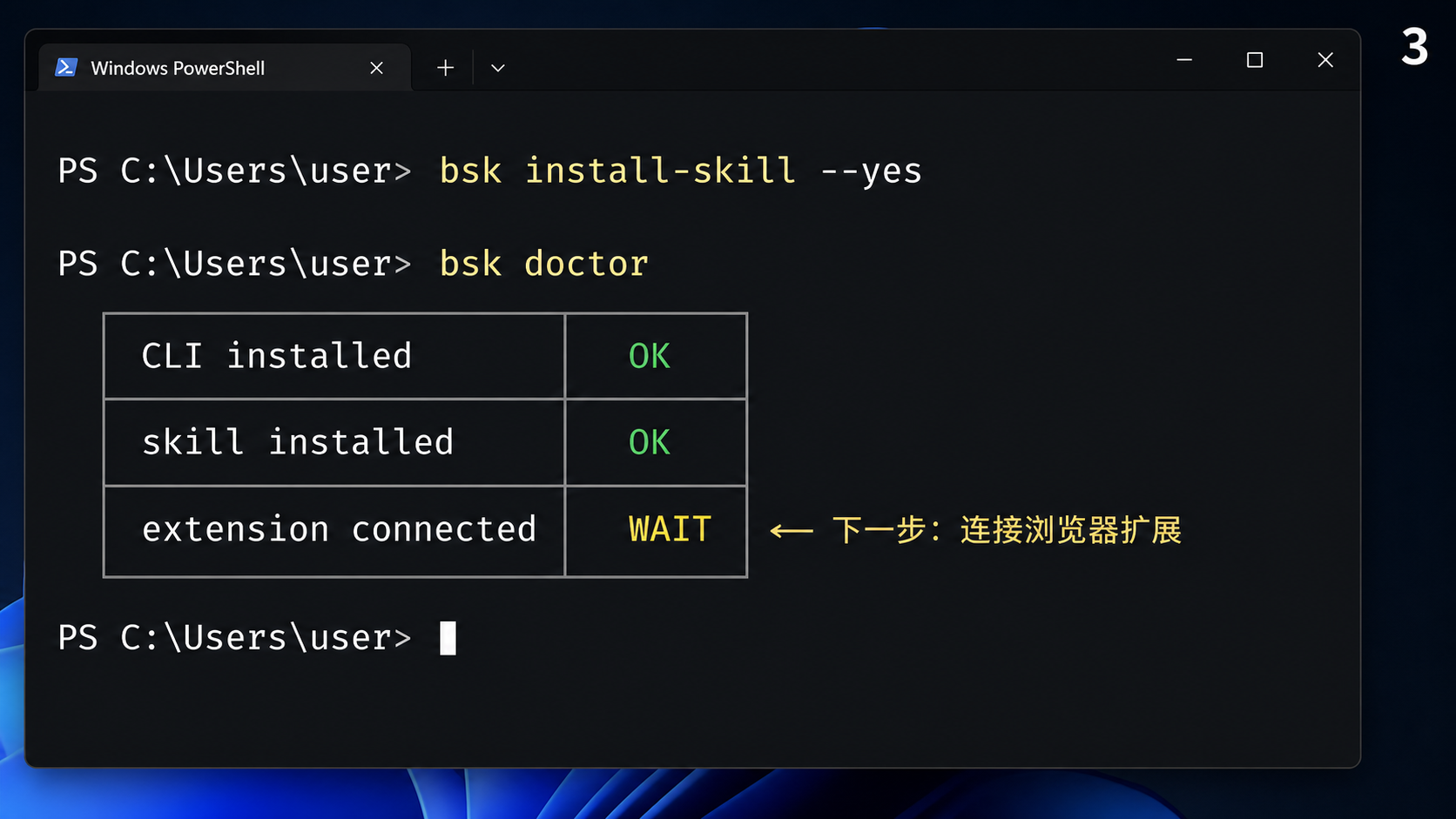
如果需要手动完成 Windows 安装,可以在 PowerShell 中运行官方安装脚本,然后安装 BrowserSkill 自带的 Skill:
“`powershell
irm https://raw.githubusercontent.com/Tencent/BrowserSkill/main/install.ps1 | iex
bsk install-skill –yes
“`
接着运行诊断:
“`powershell
bsk doctor
“`
这条命令会检查 `bsk`、Skill、后台服务和浏览器扩展。第一次安装时,如果只有 `extension connected` 显示失败或等待,通常说明浏览器扩展还没有安装或连接,继续完成下一步即可。
Skill 安装完成后,建议新建一个 Codex 任务,让 Codex 重新读取当前可用的 Skills。
## 四、安装并连接浏览器扩展
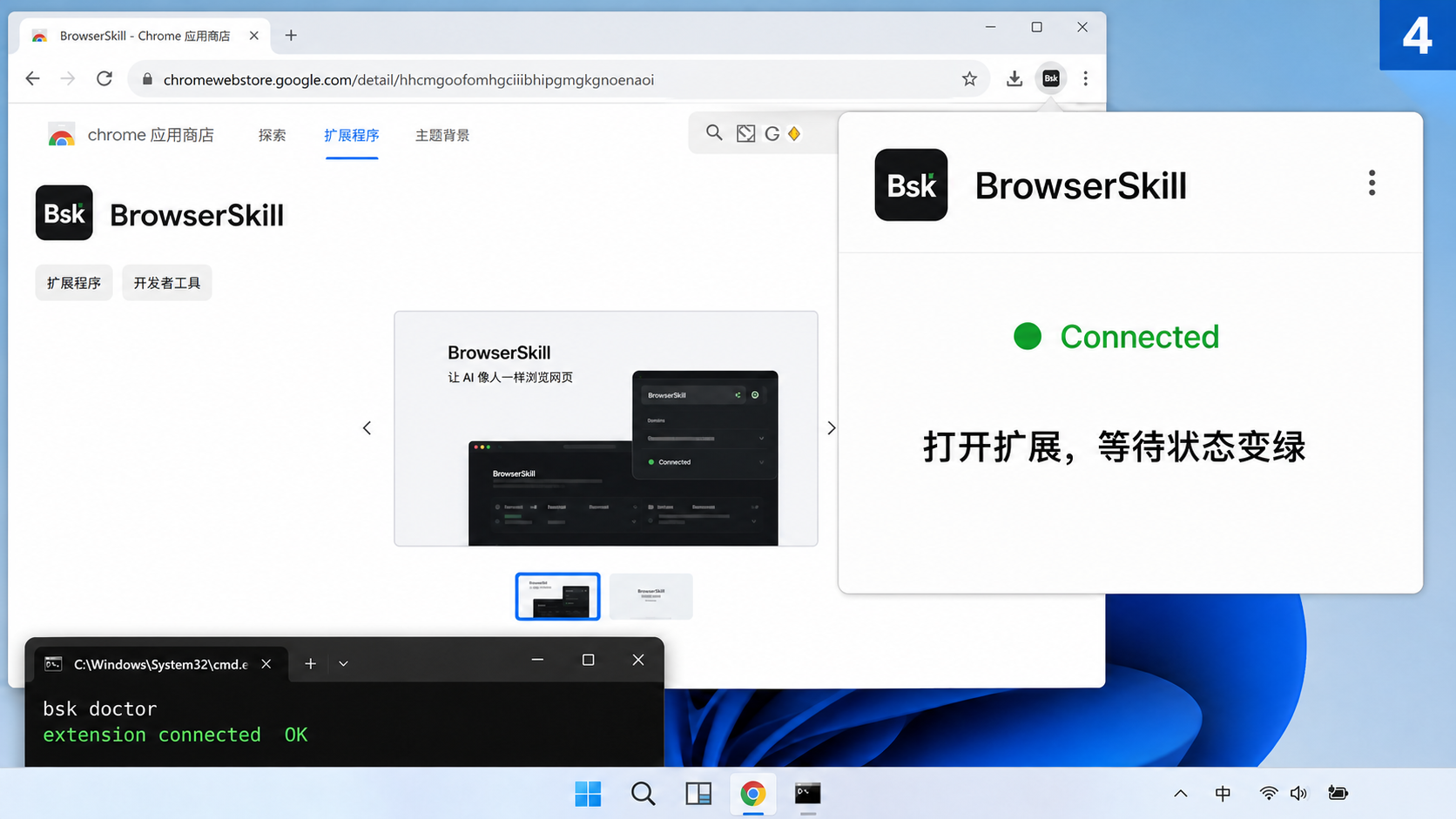
打开 BrowserSkill 的 Chrome 应用商店页面:
<https://chromewebstore.google.com/detail/hhcmgoofomhgciiibhipgmgkgnoenaoi>
安装完成后,点击浏览器工具栏中的 BrowserSkill 图标,等待扩展弹窗显示绿色连接状态。然后再次运行:
“`powershell
bsk doctor
“`
当诊断结果全部为 `ok` 或 `na`,就说明 BrowserSkill 已经可以使用。
## 五、启动独立浏览器会话
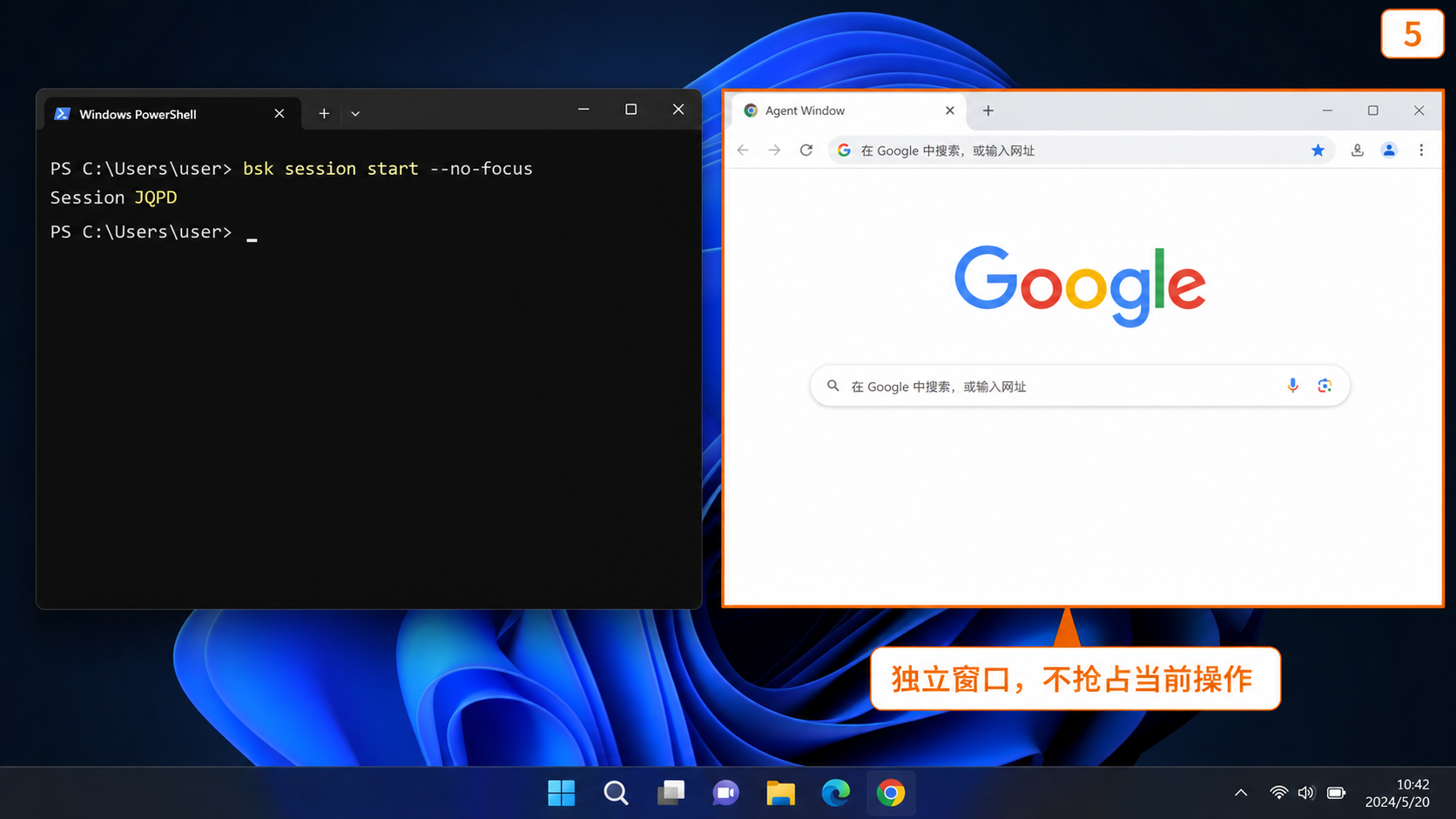
每次正式操作浏览器之前,都要先启动一个会话:
“`powershell
bsk session start –no-focus
“`
`–no-focus` 会让 Agent Window 在后台打开,尽量不抢占当前正在使用的窗口。命令执行后,终端会返回一个四位会话编号,例如:
“`text
Session JQPD
“`
这里的 `JQPD` 只是示例。实际使用时,要记录终端返回的编号,并在后续每条命令中通过 `–session <编号>` 指定当前会话。
如果电脑上连接了多个浏览器,可以先运行 `bsk browsers` 查看浏览器编号,再使用 `bsk session start –browser <浏览器编号>` 指定目标浏览器。
## 六、打开网页、观察页面并执行动作
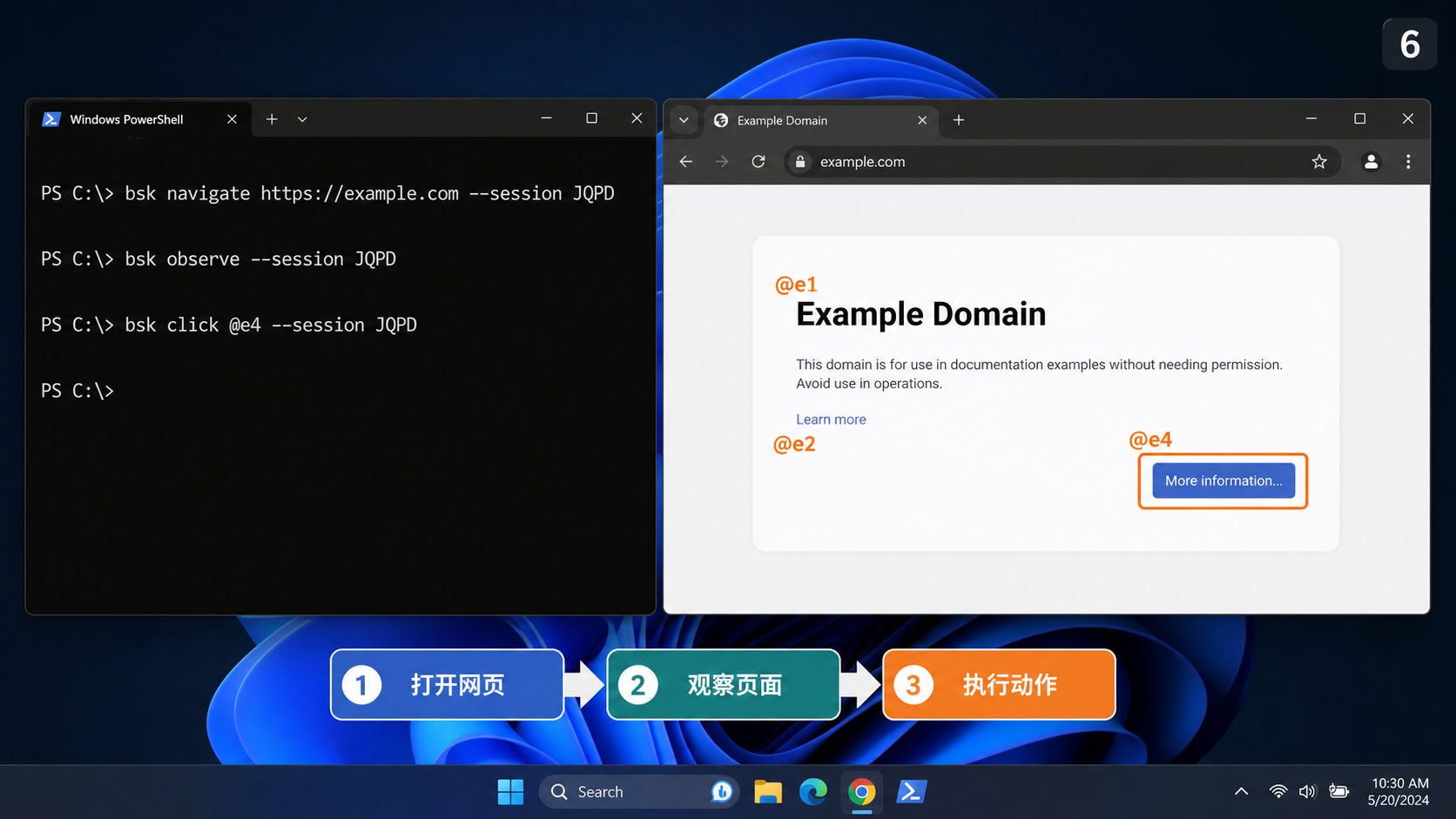
BrowserSkill 的基本流程可以概括为三步:打开网页、观察页面、执行动作。
先打开目标网页:
“`powershell
bsk navigate https://example.com –session JQPD
“`
然后读取页面结构:
“`powershell
bsk observe –session JQPD
“`
`observe` 会返回页面中的文字、按钮、输入框和对应的元素编号,例如 `@e1`、`@e2`、`@e4`。确认目标元素以后,就可以通过编号执行操作:
“`powershell
bsk click @e4 –session JQPD
“`
常用操作还包括:
“`powershell
bsk fill @e2 –value “需要输入的内容” –session JQPD
bsk select @e3 –value “选项值” –session JQPD
bsk press Enter –session JQPD
“`
页面跳转或内容发生变化后,旧的元素编号可能失效。此时不要反复点击原编号,应重新运行 `bsk observe`;如果语义观察不够清楚,再使用 `bsk snapshot` 获取静态页面结构。
七、借用并归还已有标签页
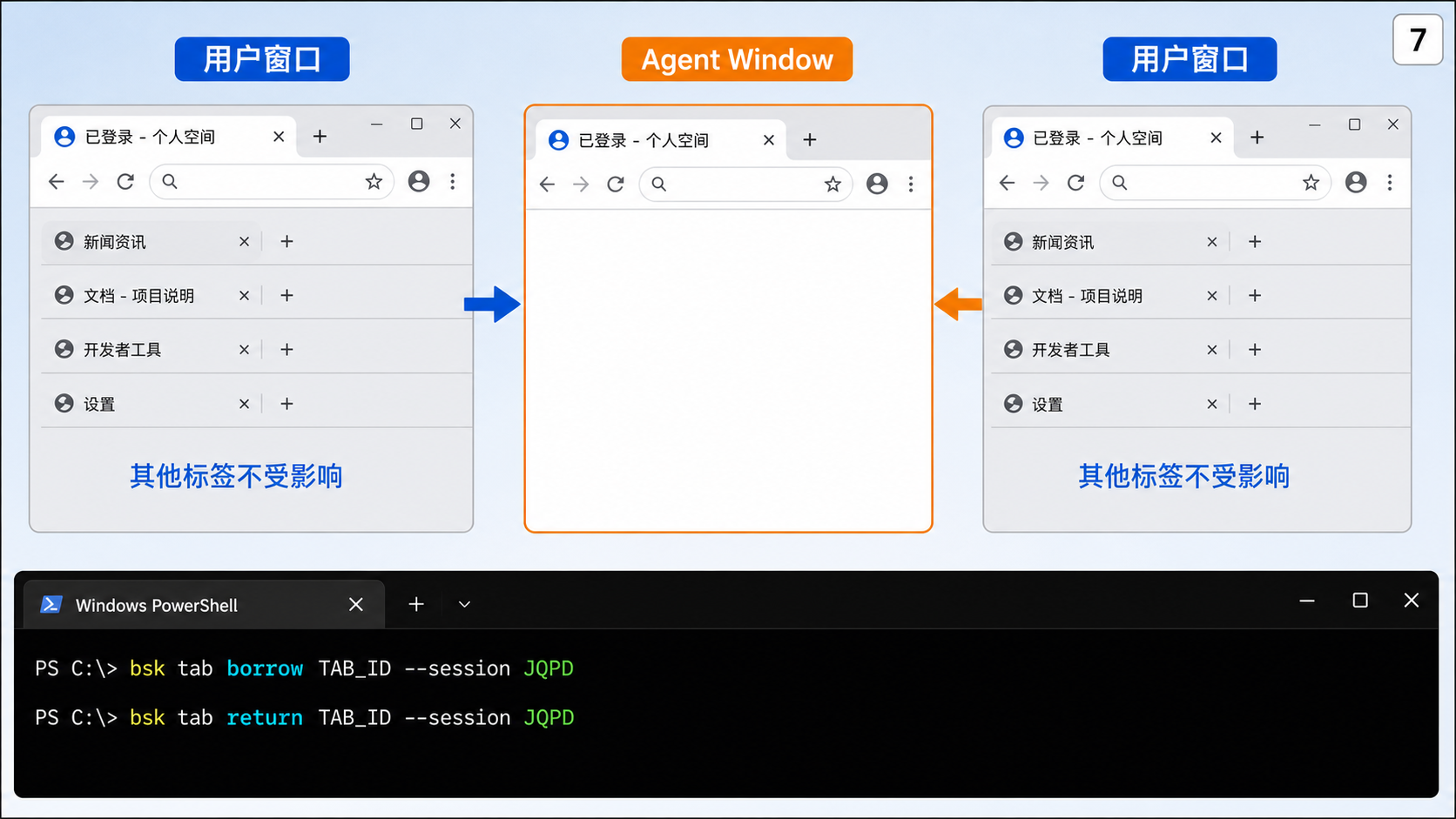
默认情况下,BrowserSkill 只操作 Agent Window 中的标签页。如果任务必须使用你已经打开并登录的某个标签页,先列出用户窗口中的标签:
“`powershell
bsk tab list –scope user –session JQPD
“`
找到目标标签的编号后,再明确借用:
“`powershell
bsk tab borrow <标签编号> –session JQPD
“`
借用期间,只有这个标签会移动到 Agent Window,其他普通窗口和标签不会被操作。任务完成后要立即归还:
“`powershell
bsk tab return <标签编号> –session JQPD
“`
不要长时间借用包含个人账号的标签页,也不要让 BrowserSkill 读取密码管理器、网上银行或单点登录页面中的令牌、Cookie 和其他敏感信息。
## 八、人工接管并正确结束会话
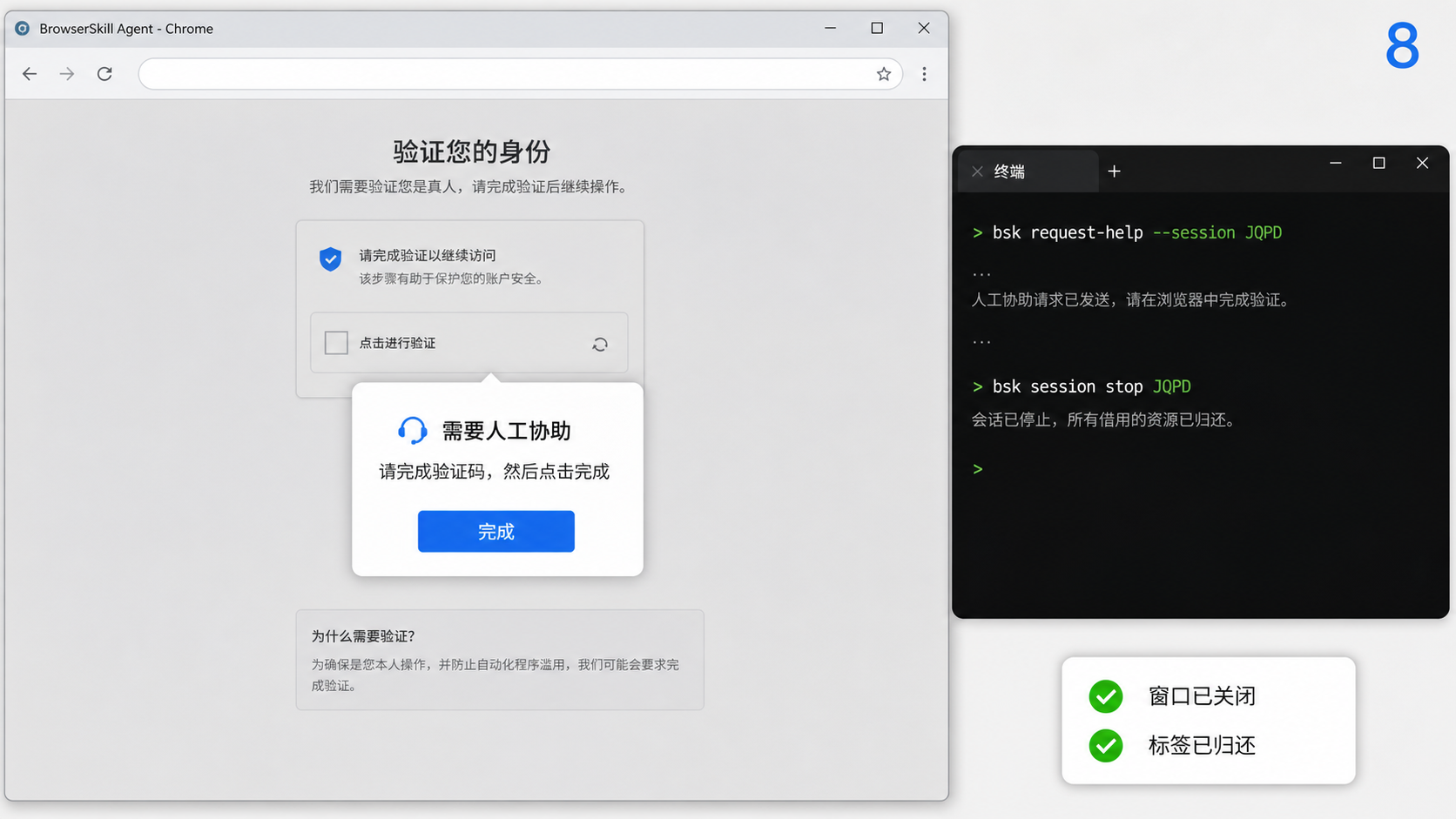
如果页面出现验证码、登录、一次性验证码或必须由用户确认的步骤,不要让自动化反复尝试。可以暂停操作,并请求用户接管:
“`powershell
bsk request-help –session JQPD –prompt “请完成验证码,然后点击完成” –timeout 5m
“`
用户完成操作并归还控制权后,要重新运行 `bsk observe`,再根据新的页面状态继续。
任务完成后,无论执行成功还是中途报错,都必须停止会话:
“`powershell
bsk session stop JQPD
“`
停止会话会关闭 Agent Window,并自动归还仍在借用的标签页。如果会话异常残留,可以使用下面的命令进行紧急清理:
“`powershell
bsk session stop –all
“`
## 最后检查
第一次使用 BrowserSkill 时,可以按照下面的清单检查:
– `bsk doctor` 的检查结果全部为 `ok` 或 `na`;
– 浏览器扩展显示绿色连接状态;
– 每次操作前都先运行 `bsk session start`;
– 每条浏览器命令都带有正确的 `–session` 编号;
– 页面变化后重新运行 `bsk observe`;
– 只有在明确需要时才借用用户标签页;
– 遇到验证码、登录或重要确认时交给用户处理;
– 任务结束后始终运行 `bsk session stop`。
BrowserSkill 的价值并不是替代所有浏览器操作,而是让 Codex 能够在可控范围内使用真实浏览器环境:普通任务放在独立窗口中完成,需要登录状态时再明确借用标签,遇到人类验证就暂停交接,完成后立即关闭会话并归还资源。
## 参考资料
– [BrowserSkill 官方仓库](https://github.com/Tencent/BrowserSkill)
– [BrowserSkill 中文说明](https://github.com/Tencent/BrowserSkill/blob/main/README.zh-CN.md)
– [BrowserSkill 官方安装指南](https://github.com/Tencent/BrowserSkill/blob/main/AGENT_INSTALL.md)
– [BrowserSkill 自带 Skill 说明](https://github.com/Tencent/BrowserSkill/blob/main/skill/SKILL.md)
– [OpenAI 官方文档:Build skills](https://learn.chatgpt.com/docs/build-skills)
本文来自投稿,不代表OPC中国立场,如若转载,请注明出处:https://www.opcchina.ai/?p=4256