很多网页演示视频看起来只是“把网页从上往下滚一遍”,但真正制作时还要处理页面加载、滚动速度、停顿、点击、重点标注、鼠标显示以及视频导出等问题。
web-scroll-video Skill 可以把这些操作交给 Codex。你只需要用中文描述网页地址和镜头要求,Codex 就会把要求整理成动作脚本,控制浏览器逐帧采集画面,最后输出标准的 MP4 视频。
本教程使用官方仓库自带的网页示例,完整走一遍下面的流程:
安装网页滚动视频 Skill
→ 检查运行环境
→ 用中文描述镜头
→ 生成动作脚本
→ 运行脚本并导出 MP4
→ 根据试听结果调整
→ 检查最终文件
教程说明: 本教程中的网页画面、命令和示例视频均以官方仓库为基础。实际录制其他网站时,页面结构、加载速度和可交互元素可能不同,需要根据实际情况调整镜头描述。
一、先认识这个 Skill 能做什么?
网页滚动视频 Skill 适合制作产品介绍、官网导览、项目演示、作品集展示和教程配图视频。
它可以控制以下镜头动作:
- 打开指定网页;
- 在某个位置停顿;
- 平稳滚动到指定像素或指定文字;
- 点击页面上的按钮或菜单;
- 输入搜索内容;
- 放大页面或某个重点区域;
- 高亮页面中的文字;
- 选择是否显示鼠标;
- 按指定的分辨率、帧率和时长导出 MP4。
它的核心不是“录制一次网页”,而是把网页录制过程保存成一份可以反复修改的动作脚本。后面如果觉得滚动太快,只需要修改动作要求,不必重新手动录屏。
二、从官方仓库安装网页滚动视频 Skill
本教程使用的项目是官方仓库:
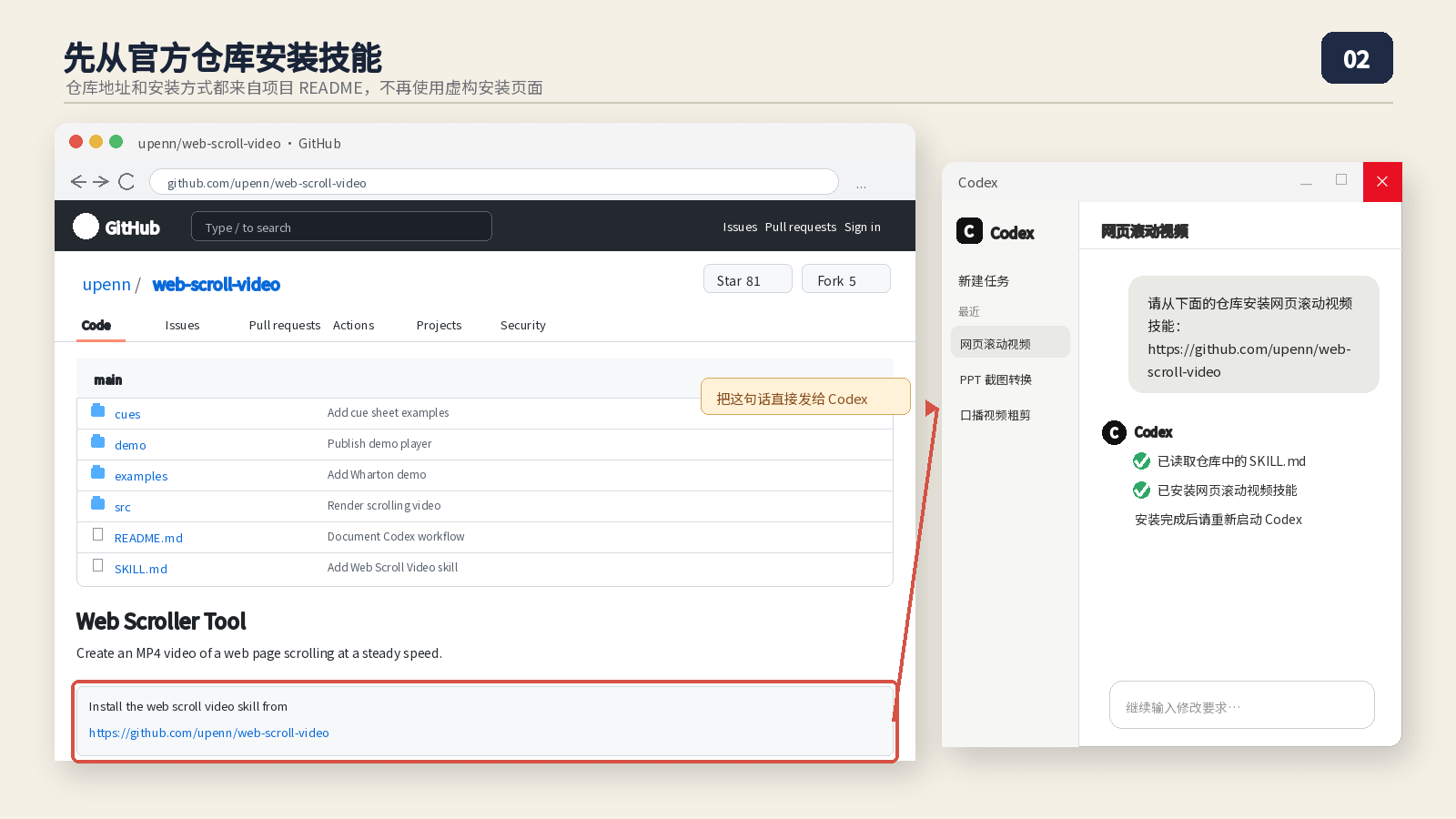
https://github.com/upenn/web-scroll-video
打开 Codex,直接发送下面这句话:
请从下面的官方仓库安装网页滚动视频 Skill:
https://github.com/upenn/web-scroll-video

安装完成后,请告诉我 Skill 是否已经生效;如果需要重启 Codex,请明确提醒我。
安装完成后,重新启动 Codex,再继续后面的步骤。这样可以避免新安装的 Skill 没有被当前会话读取。
如果你希望手动安装,也可以先把仓库下载到本地,再让 Codex 读取其中的 SKILL.md。但对于普通使用场景,直接把官方仓库地址发给 Codex 更简单。
安全提醒: 安装 Skill 前先确认仓库地址是
upenn/web-scroll-video,不要只根据项目名称安装来源不明的同名仓库。
三、检查本机能不能录制网页
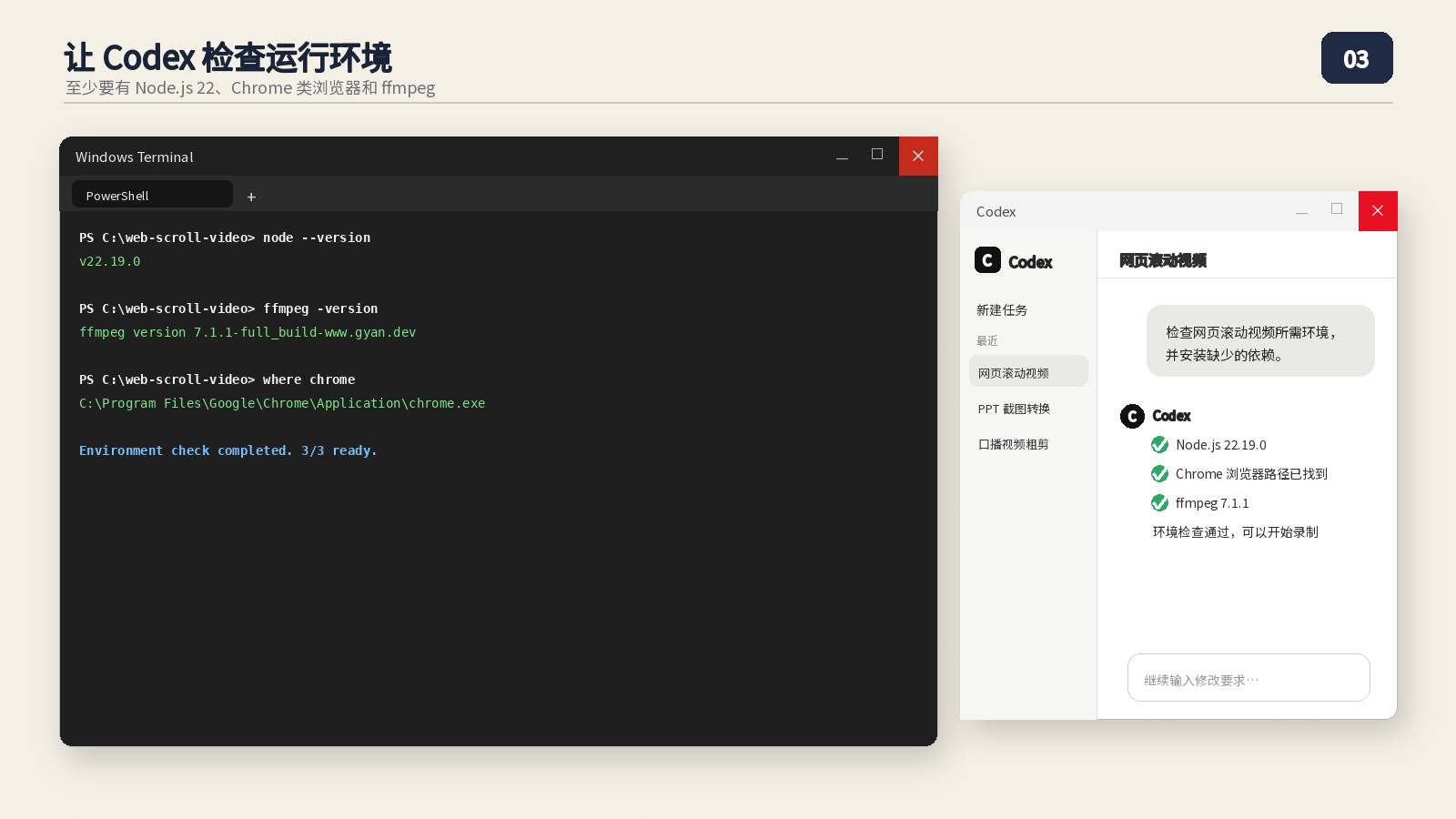
安装 Skill 不代表本机已经准备好录制环境。网页滚动视频工具主要依赖下面三项:
| 依赖 | 作用 | 建议版本或状态 |
|---|---|---|
| Node.js | 运行网页录制程序 | 22 或更高版本 |
| Chrome、Chromium 或 Edge | 打开并控制网页 | 能正常启动 |
| ffmpeg | 把连续画面合成为 MP4 | 能在终端运行 |
把下面的提示词发给 Codex:
请检查网页滚动视频 Skill 的运行环境:
1. Node.js 是否达到 22 或更高版本;
2. 是否能找到 Chrome、Chromium 或 Edge;
3. ffmpeg 是否可以正常运行。

如果缺少依赖,请先告诉我缺少什么,暂时不要开始录制网页。
在命令行中,等价的基础检查命令是:
node --version
ffmpeg -version
如果使用的是 Windows,还可以检查浏览器路径:
where chrome环境检查通过后,再开始设计镜头。不要在依赖不完整的情况下直接生成视频,否则很难判断问题到底来自脚本还是本机环境。
四、用中文描述你想要的镜头
这个 Skill 不要求你先学习复杂命令。你可以像给剪辑师提要求一样,把下面几件事说清楚:
- 要打开哪个网页;
- 视频需要多大画面和多少帧;
- 开头是否停顿;
- 滚动到哪里、用多长时间;
- 哪些文字需要高亮;
- 是否需要点击、输入、放大或返回顶部;
- 是否显示鼠标;
- 输出文件叫什么。
例如,下面这段话可以直接发给 Codex:
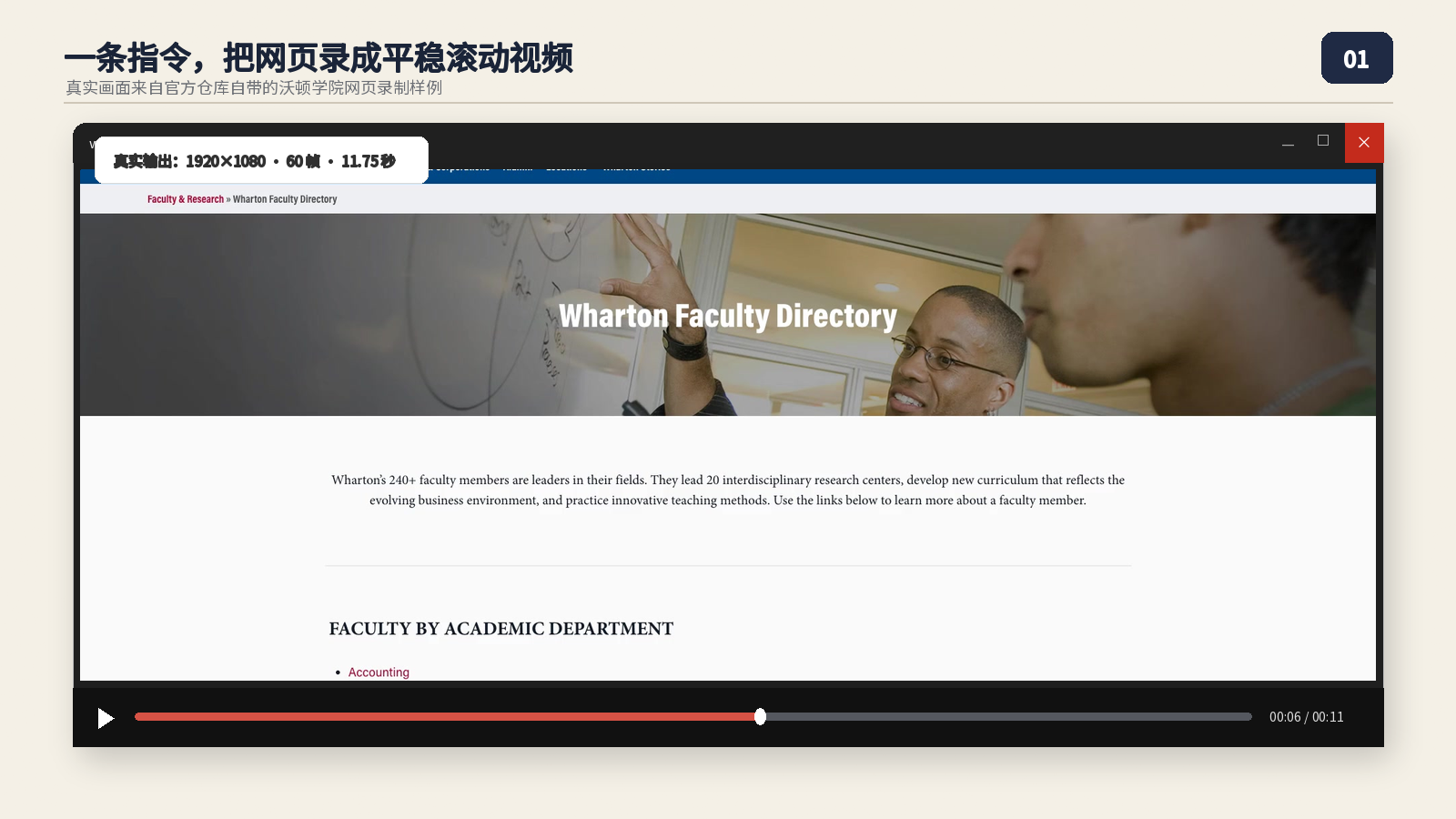
制作一段 1920×1080、60 帧的视频,打开沃顿学院教师目录:
Wharton Faculty Directory

开场停顿 1 秒;高亮“Faculty Directory”1 秒;
用 4 秒滚动到页面下方约 1800 像素的位置,停顿 0.75 秒;
再用 5 秒平稳滚动到底部;隐藏鼠标。

请把动作脚本和最终视频放在同一个文件夹中,视频命名为 wharton-faculty-demo.mp4。
描述镜头时,尽量使用网页上真实可见的文字,例如“Faculty Directory”“Departments”或“Search”,比只说“点击右边按钮”更稳定。
如果你只需要单纯从上往下滚动,也可以直接说:
请把 https://example.com 录成 1080P 视频,保持固定速度从顶部滚动到底部,隐藏鼠标,输出为 example-scroll.mp4。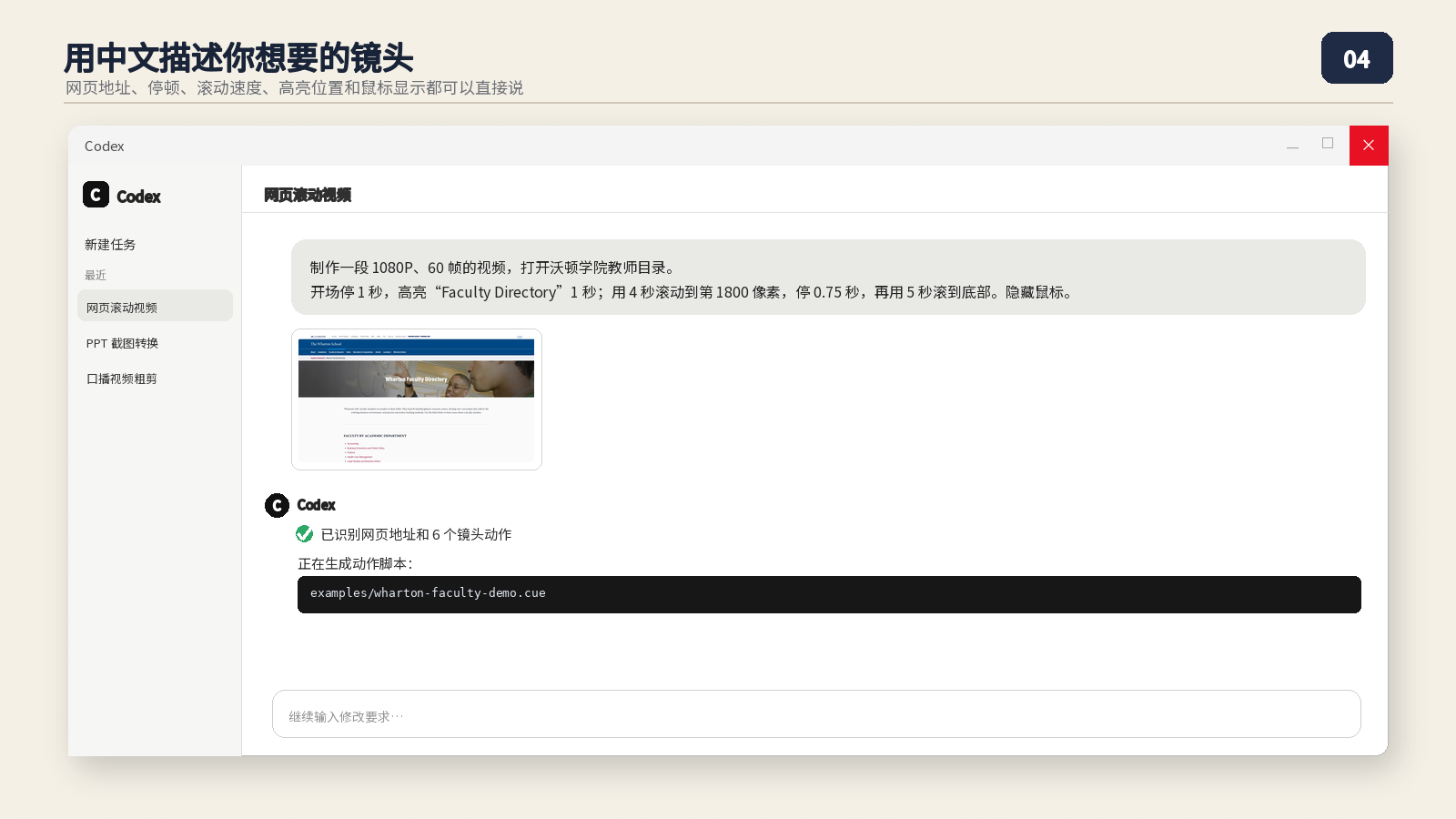
五、理解 Codex 生成的动作脚本
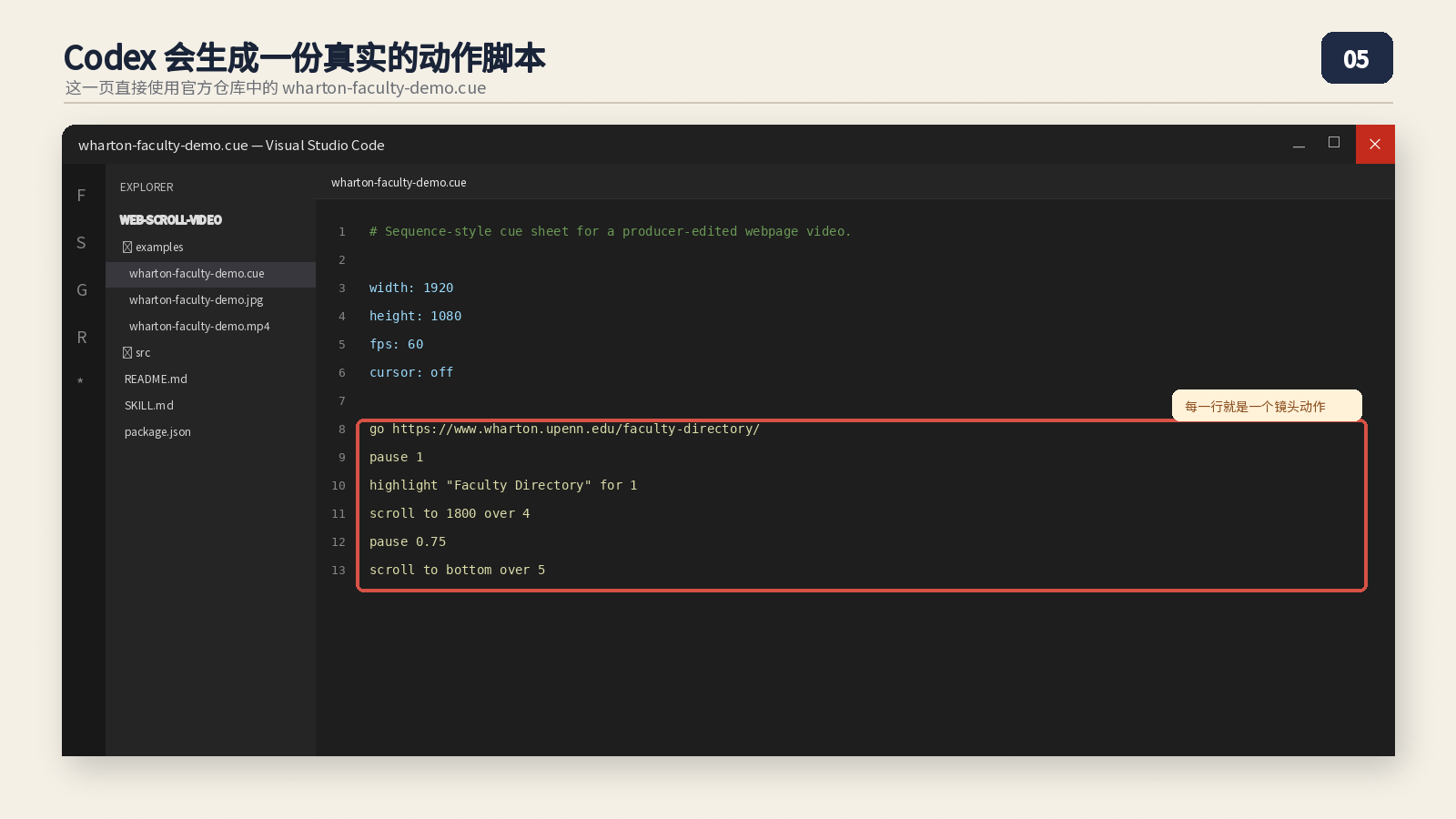
当镜头要求比较复杂时,Codex 会先生成一份 .cue 动作脚本。它不是普通的说明文档,而是一行一行可以执行的镜头顺序。
官方示例的动作脚本大致如下:
out: wharton-faculty-demo.mp4
width: 1920
height: 1080
fps: 60
cursor: off

go https://www.wharton.upenn.edu/faculty-directory/
pause 1
highlight "Faculty Directory" for 1
scroll to 1800 over 4
pause 0.75
scroll to bottom over 5
每一行的作用如下:
| 写法 | 作用 |
out: |
指定输出视频文件名 |
width、height |
指定视频画面尺寸 |
fps |
指定每秒帧数,60 更适合平滑演示 |
cursor: off |
隐藏鼠标;需要显示时改成 on |
go |
打开网页 |
pause |
停顿指定秒数 |
highlight |
高亮页面中的文字或元素 |
scroll to |
滚动到指定位置或页面底部 |
over |
指定动作持续时间 |
除了上面的动作,还可以使用:
click "Departments"
type "finance" into "Search"
press Enter
wait text "Results" timeout 10
zoom to 1.2 over 1
scroll by 800 over 2
如果 Codex 生成的脚本和你的要求不一致,可以直接指出哪一行需要修改,不必从头重新描述整个项目。
六、运行脚本并导出 MP4
动作脚本确认无误后,让 Codex 执行它:
请运行刚才生成的 wharton-faculty-demo.cue。

完成后请检查:
1. MP4 是否生成;
2. 视频是否可以正常播放;
3. 输出尺寸、帧率和编码是否符合脚本要求;
4. 动作脚本和视频是否保存在同一个文件夹。
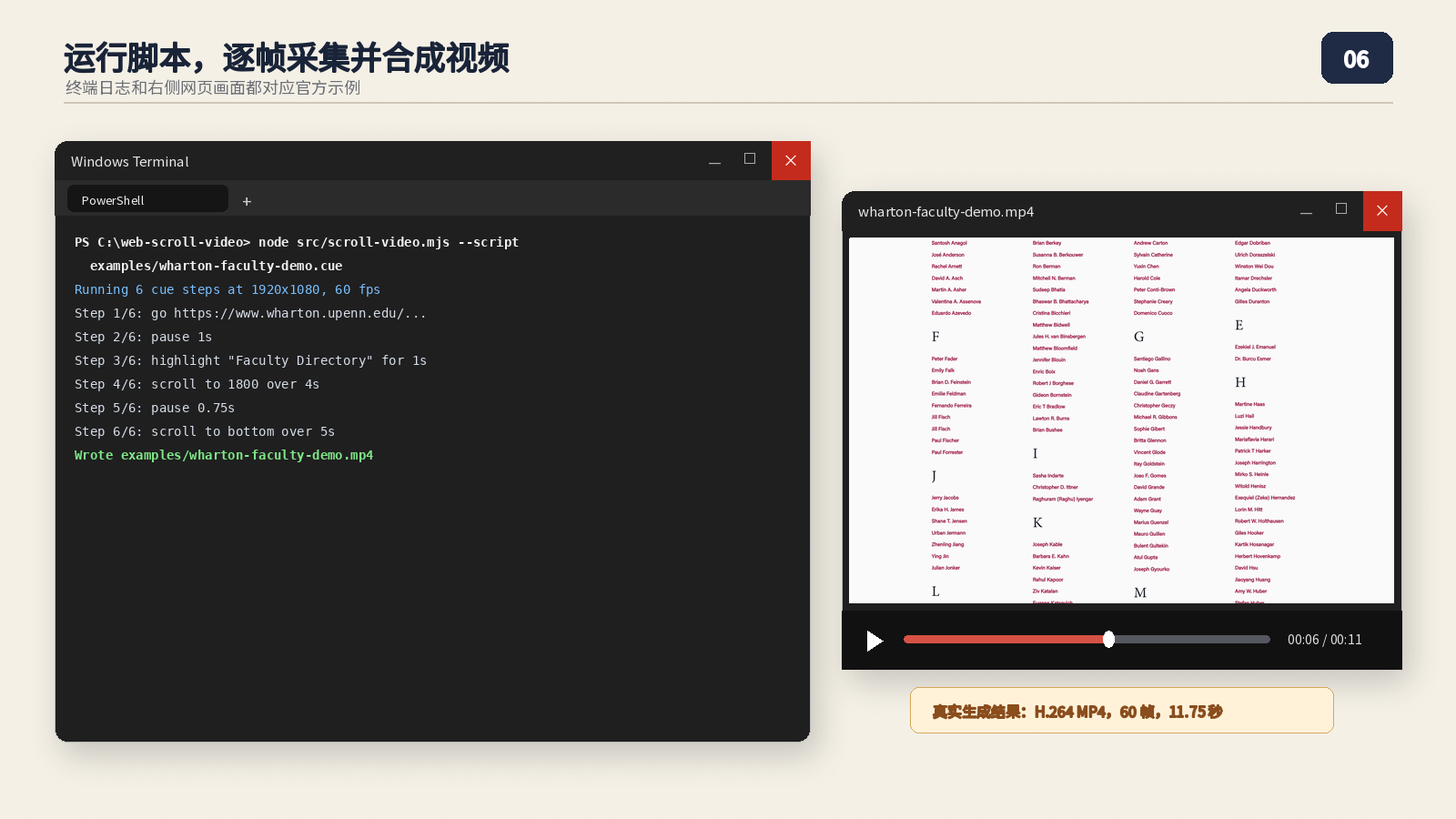
如果需要在终端中直接运行,命令形式是:
node src/scroll-video.mjs --script examples/wharton-faculty-demo.cue脚本运行时,工具会依次完成以下动作:
- 启动临时浏览器并打开网页;
- 等待页面加载;
- 触发延迟加载内容;
- 按照脚本执行停顿、滚动、高亮和点击;
- 逐帧保存浏览器画面;
- 通过 ffmpeg 合成为 H.264 编码的 MP4。
官方示例设置为 1920×1080、60 帧,生成的文件是 wharton-faculty-demo.mp4。如果网页较长,生成时间会随着滚动距离和视频时长增加。
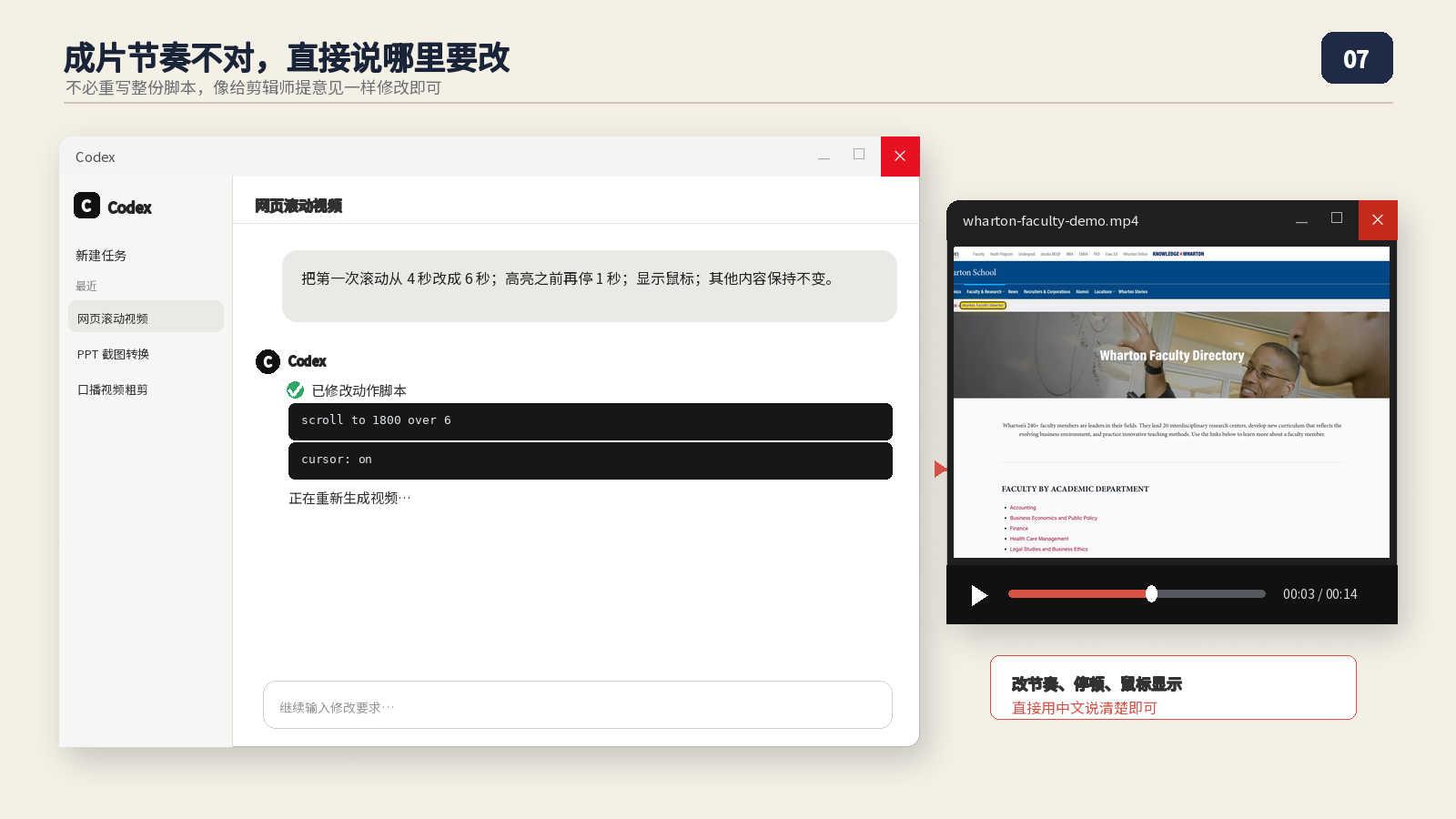
七、成片不满意,直接用中文修改
第一次生成的结果不一定就是最终版本。常见问题包括:
- 滚动速度太快,观众来不及阅读;
- 重点文字出现得太短;
- 点击前没有停顿;
- 页面加载不完整;
- 鼠标显示状态不符合需求;
- 滚动到某个文字时位置不够准确。
直接告诉 Codex 需要修改什么即可,例如:
请在原动作脚本上修改,不要改变网页地址和镜头顺序:
1. 第一次滚动从 4 秒改成 6 秒;
2. 高亮前增加 1 秒停顿;
3. 显示鼠标;
4. 其他内容保持不变;
5. 输出为一个新文件,不要覆盖上一版视频。
修改时建议一次只调整一到两个参数,这样更容易判断哪项修改真正改善了成片效果。尤其是滚动速度,最好优先用 over 调整持续时间,而不是一开始就修改很多其他设置。
如果网页内容加载不完整,可以补充:
请增加页面加载等待时间,并使用更小的预加载滚动步长,确保图片和延迟加载区域完整出现后再录制。如果点击或高亮没有找到目标,优先使用页面上真实可见的文字;仍然不稳定时,再让 Codex 使用明确的 CSS 选择器。
八、检查最终视频和动作脚本
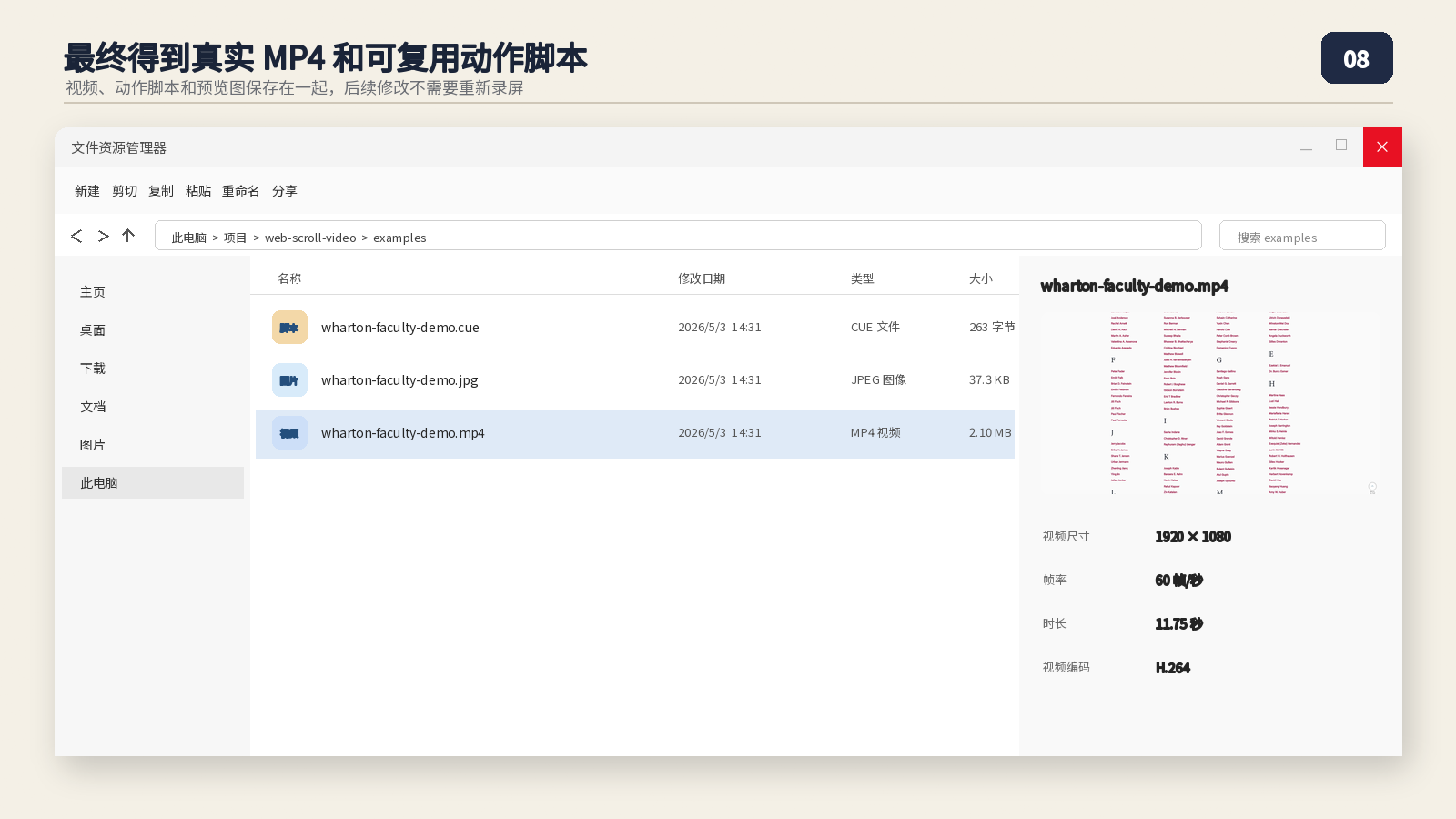
生成 MP4 后,不要只确认文件“存在”,还要快速检查画面和视频元数据。
先用播放器从头到尾检查:
- 页面是否完整加载;
- 滚动是否连续、平稳;
- 文字是否有足够阅读时间;
- 高亮、点击和输入是否发生在正确位置;
- 音画是否正常(网页录制通常没有配音,但仍要确认没有异常黑帧);
- 视频比例是否适合发布平台;
- 动作脚本是否和 MP4 放在同一文件夹。
再使用 ffprobe 查看视频信息:
ffprobe -v error \
  -select_streams v:0 \
  -show_entries stream=width,height,r_frame_rate,duration,codec_name \
  -of default=noprint_wrappers=1 \
  wharton-faculty-demo.mp4
官方 60 帧示例通常可以看到类似结果:
codec_name=h264
width=1920
height=1080
r_frame_rate=60/1
duration=11.75
如果你没有在动作脚本中写 fps: 60,工具默认会按照 30 帧输出。发布教程、产品演示时,建议在脚本里明确写出画面尺寸和帧率,避免不同电脑上的默认值造成差异。
常见问题
1. 浏览器没有被找到
先让 Codex 检查 Chrome、Chromium 或 Edge 的实际安装路径。如果浏览器安装在非默认位置,可以指定路径:
node src/scroll-video.mjs --script demo.cue \
  --chrome-path "浏览器可执行文件的完整路径"
2. ffmpeg 不在环境变量中
可以指定 ffmpeg 的完整路径:
node src/scroll-video.mjs --script demo.cue \
  --ffmpeg-path "ffmpeg 可执行文件的完整路径"
3. 页面打开了,但图片没有加载
增加页面加载等待时间,或者把延迟加载区域分成更小的预加载步骤。可以直接告诉 Codex:
网页中的图片没有完整加载,请增加页面加载等待时间,并在正式录制前逐步预滚动触发延迟加载内容。4. 滚动太快或太慢
在动作脚本中调整 over 后面的秒数。秒数越大,滚动越慢;秒数越小,滚动越快:
scroll to bottom over 85. 点击、输入或高亮失败
优先使用页面上能看到的文字,例如:
click "Departments"
type "finance" into "Search"
highlight "Faculty Directory" for 1
如果页面上有重复文字,再让 Codex 根据页面结构改用 CSS 选择器。
总结
网页滚动视频 Skill 的使用重点可以概括为三步:
- 安装技能:从官方仓库安装,并检查 Node.js、浏览器和 ffmpeg;
- 描述镜头:用中文说清楚网页地址、停顿、滚动、点击、高亮、缩放和鼠标显示;
- 反复修改:保留
.cue动作脚本,像给剪辑师提意见一样调整节奏,再重新生成 MP4。
它适合把网页操作转成可复用的视频制作流程。只要脚本保留在项目文件夹中,后续换网址、改滚动速度、增加点击或调整画面规格,都不需要重新手动录屏。
项目地址:https://github.com/upenn/web-scroll-video
本文来自投稿,不代表OPC中国立场,如若转载,请注明出处:https://www.opcchina.ai/?p=4247