有时候我们看到一页设计不错的 PPT,手里却只有截图。直接把截图放进 PowerPoint 虽然看起来一样,但标题、数字、图表和卡片都无法修改;如果照着原图重新制作,又要花费大量时间。
Image to Editable PPT Skill 可以帮助 Codex 分析 PPT 截图,把页面中的文字、形状、图表和图片资产重新拆解,再生成一个可以继续修改的 .pptx 文件。
它并不是把原图当作整页背景,而是尽量将页面重新还原成独立对象。下面用一张“市场概览”PPT 截图进行完整演示。
一、认识 Image to Editable PPT Skill
Image to Editable PPT 主要用于将视觉化的幻灯片素材重新构建成可编辑 PowerPoint,支持的输入包括:
- 单张 PPT 截图;
- 多张幻灯片图片;
- 扫描版或图片版 PDF;
- 内容已经被扁平化的 PPTX 文件。
转换完成后,页面里的主要文字、卡片、形状和图表会重新变成可选择的对象,图标等视觉元素也会被拆分到独立图层中。
二、把 Skill 安装到 Codex
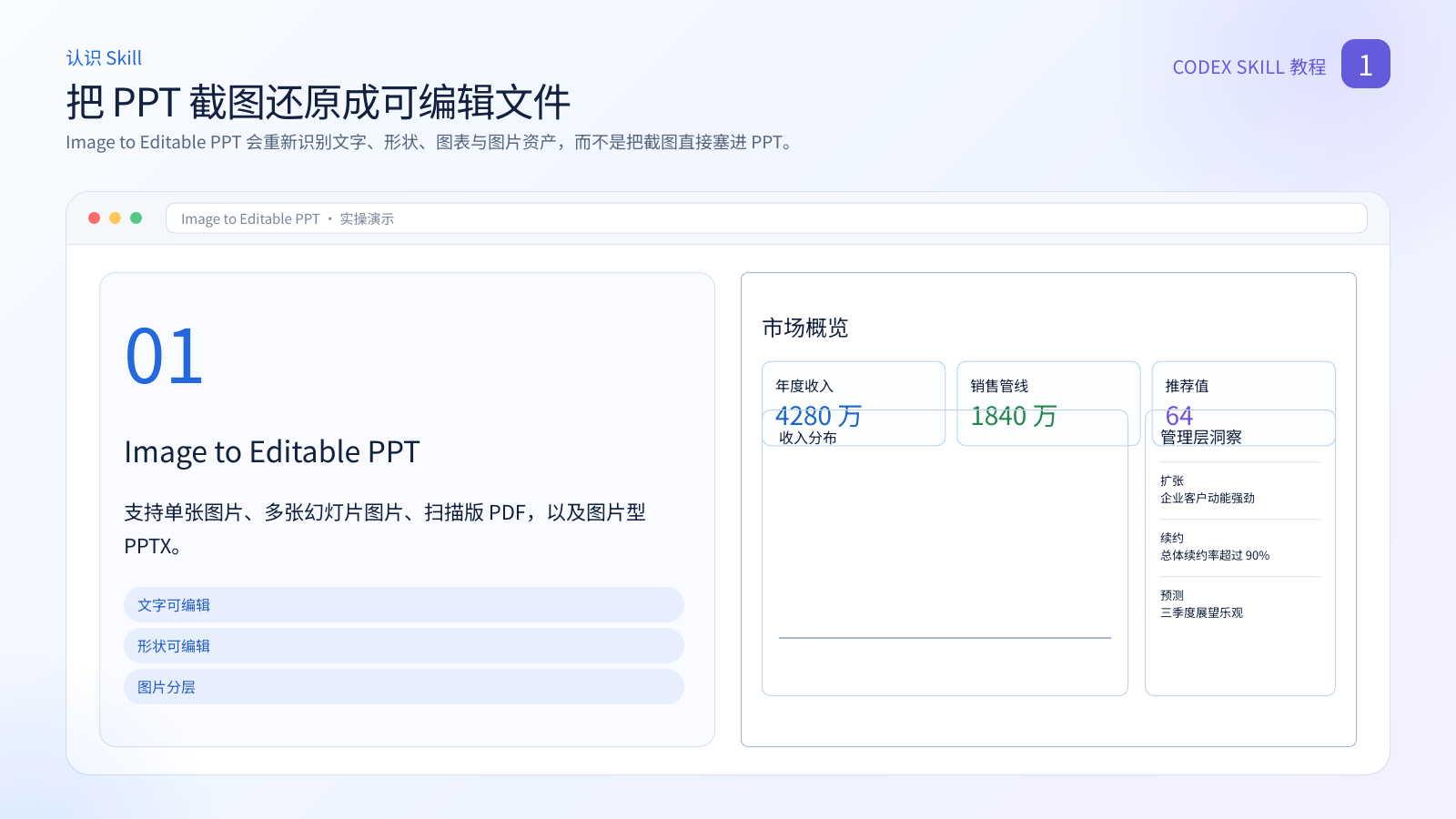
打开 Codex,在终端中运行下面的命令:
npx -y skills@latest add ningzimu/image-to-editable-ppt-skill \
  --skill image-to-editable-ppt \
  --agent codex \
  --global
安装成功后,Codex 就可以在遇到“把截图转换成可编辑 PPT”这类任务时调用该 Skill。
这个 Skill 的最终输出为标准 .pptx 文件。第一次使用时,建议先拿一张结构清晰的单页截图测试,确认效果符合预期后再处理多页文件。
三、准备需要还原的 PPT 截图
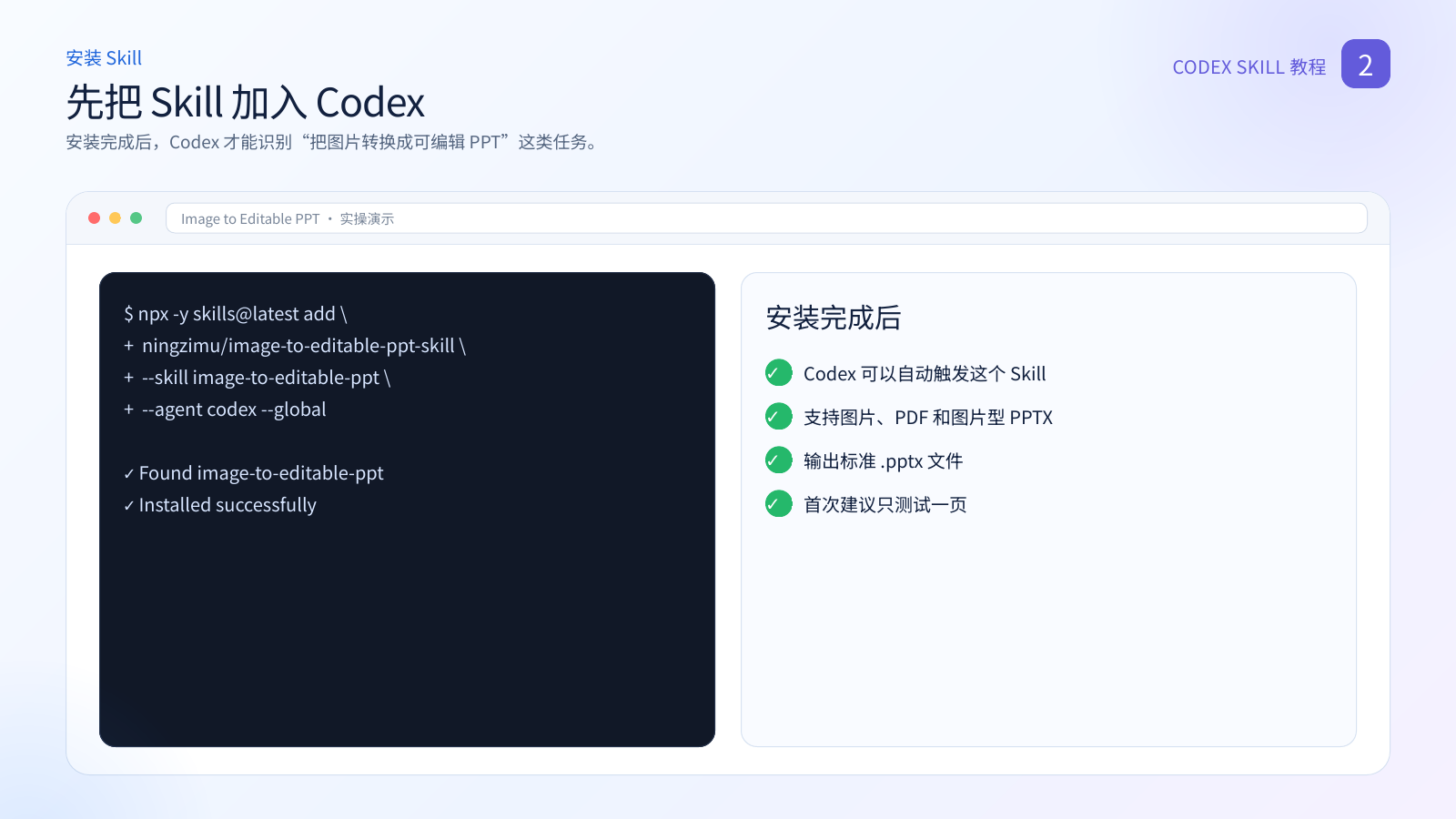
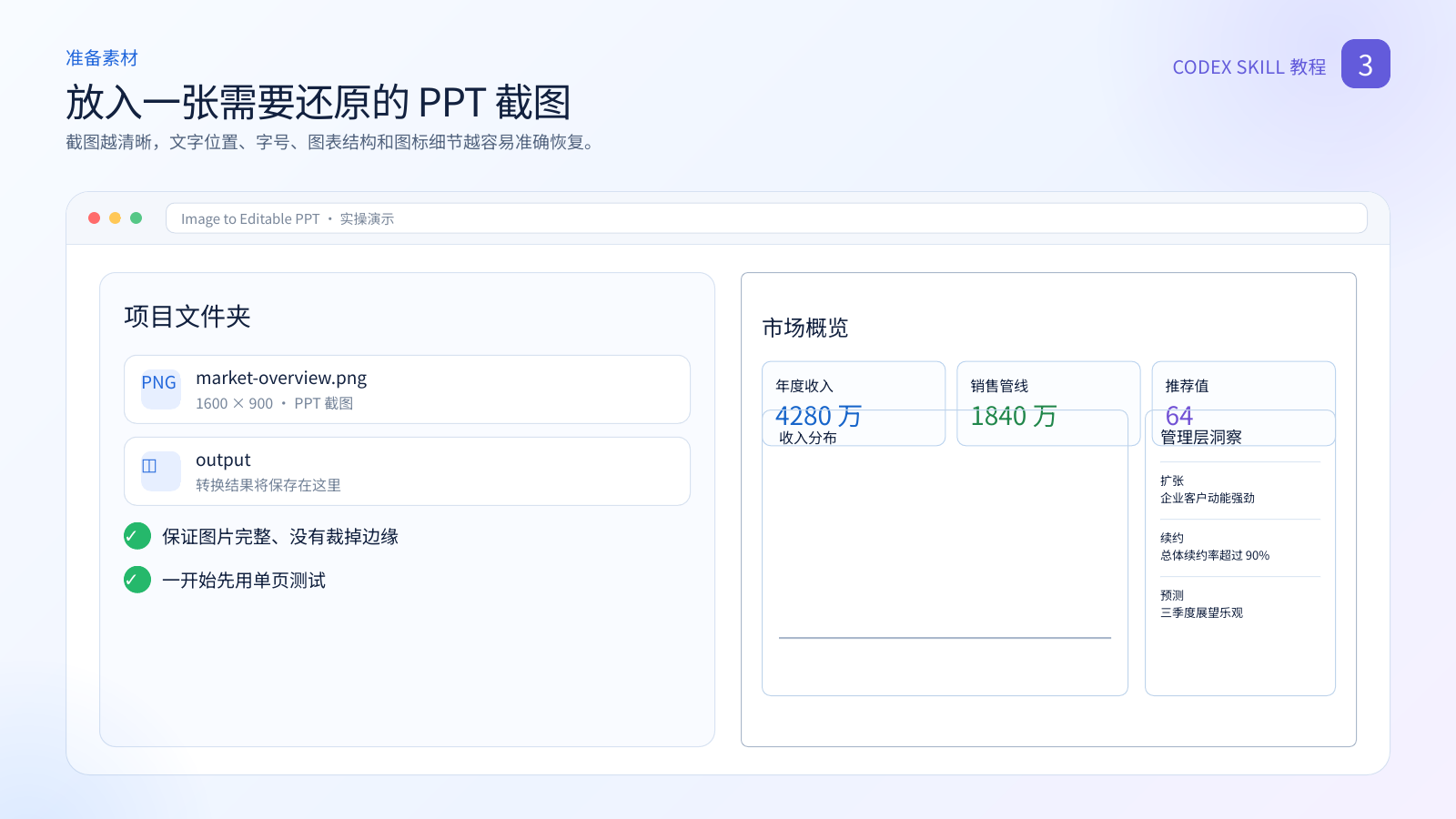
将需要处理的截图放进一个独立的项目文件夹中,例如:
ppt-editable-demo/
├── market-overview.png
└── output/
为了提高还原效果,原图最好满足以下条件:
- 图片完整,没有裁掉幻灯片边缘;
- 文字和图标足够清晰;
- 没有明显压缩、模糊或水印;
- 尽量使用原始比例的截图。
本次演示使用的文件名为 market-overview.png,其中包含指标卡片、柱状图、折线、说明文字和多个图标。
四、告诉 Codex 把截图转成可编辑 PPT
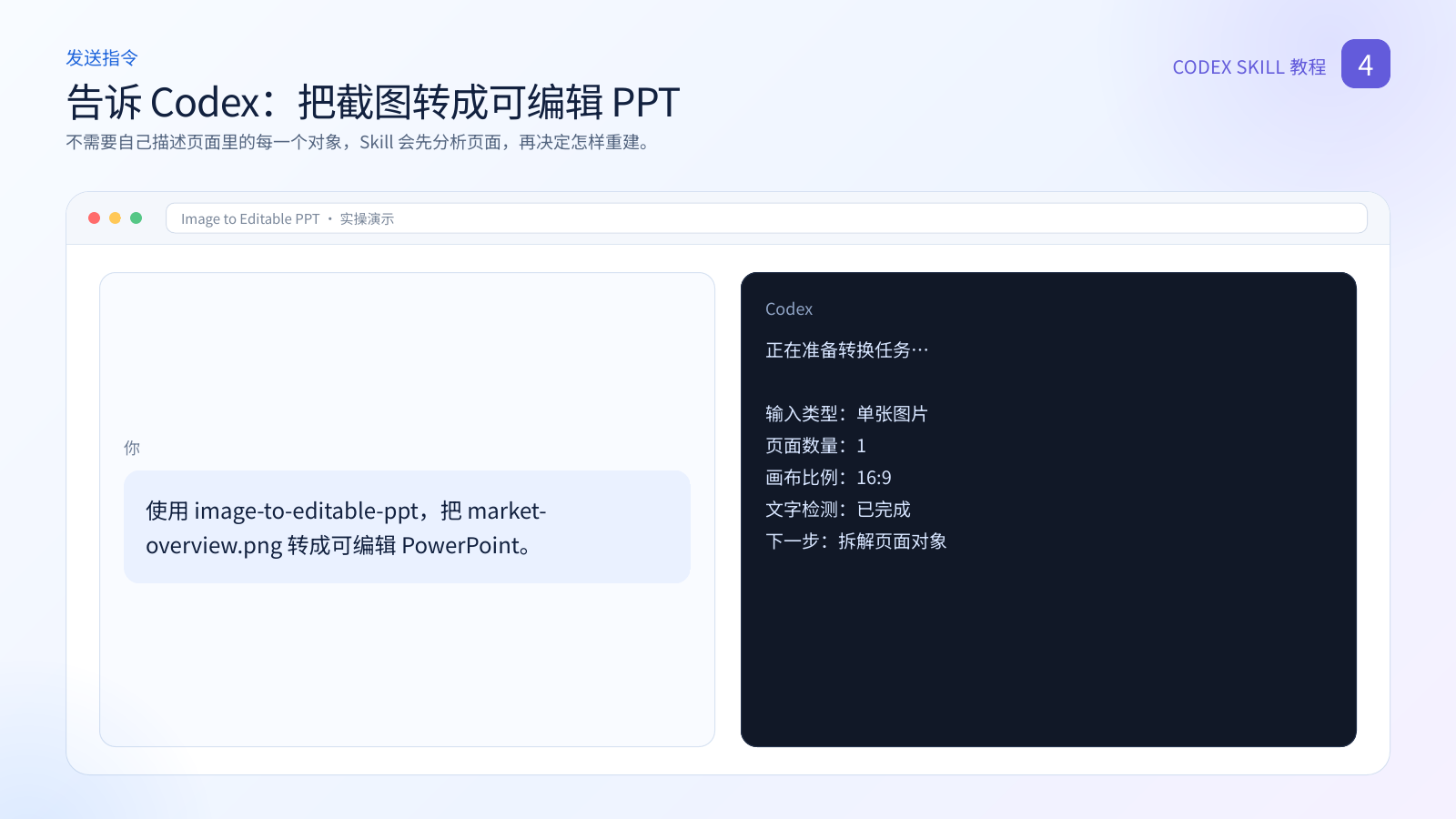
在 Codex 中输入下面的指令:
使用 image-to-editable-ppt,把 market-overview.png 转成可编辑 PowerPoint。接到任务后,Skill 会先读取输入文件,判断图片数量和画布比例,然后检测页面中的文字位置,为后续重建做好准备。
如果你处理的是 PDF 或图片型 PPTX,只需要把指令中的文件名替换成对应文件即可。
五、自动拆解页面中的不同对象
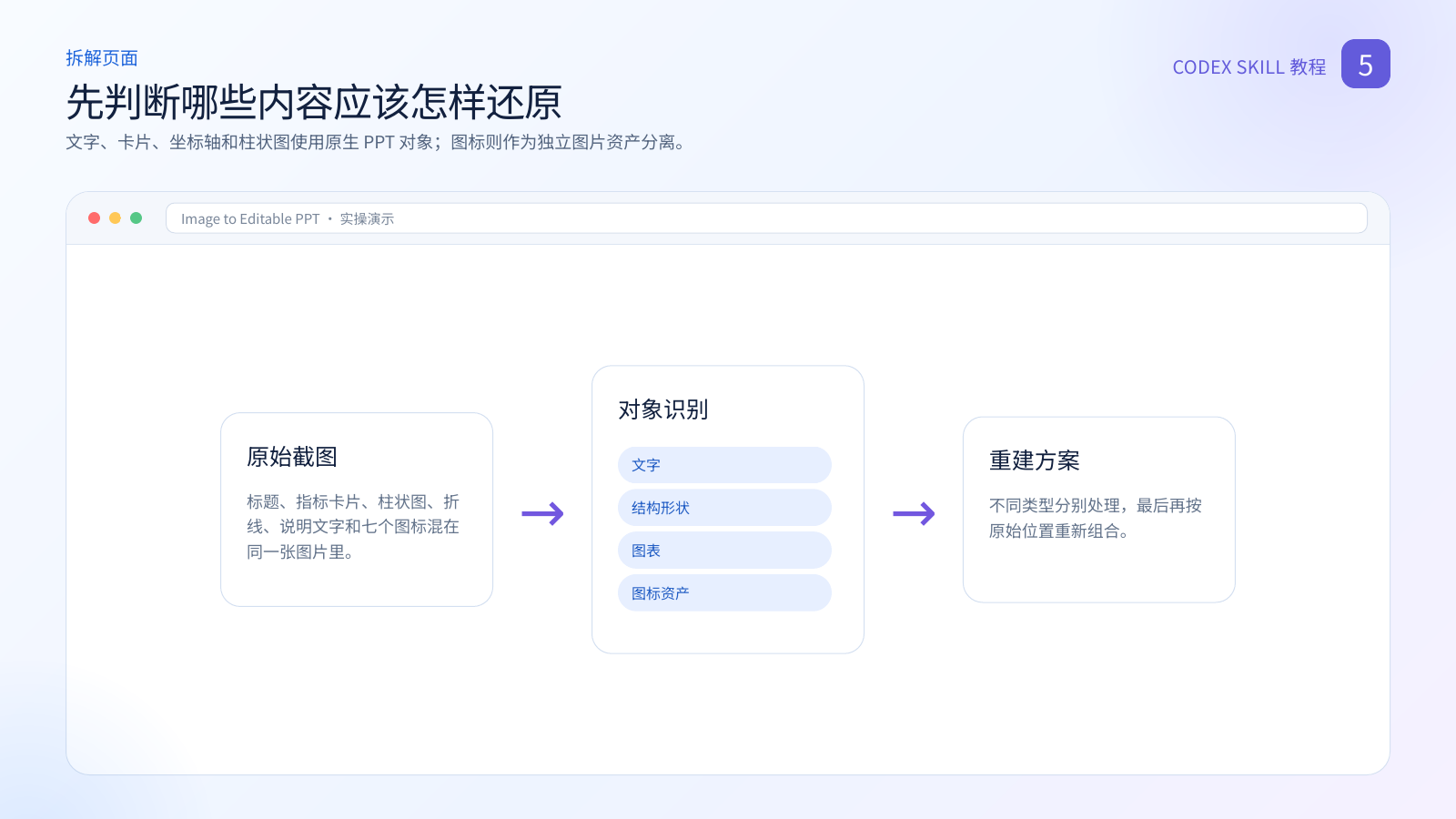
在真正生成 PowerPoint 之前,Skill 会先分析原始截图,判断每一类内容应该采用什么方式还原。
以本次演示页面为例:
- 标题、数字和说明文字重新生成可编辑文本框;
- 卡片、边框、分隔线和背景面板重新生成原生形状;
- 柱状图、折线和坐标结构拆解成独立图形;
- 带有视觉风格的图标作为独立图片资产处理。
这样可以避免把所有内容合并成一张大图,同时保留页面原来的层级关系。
六、把截图里的图标分离出来
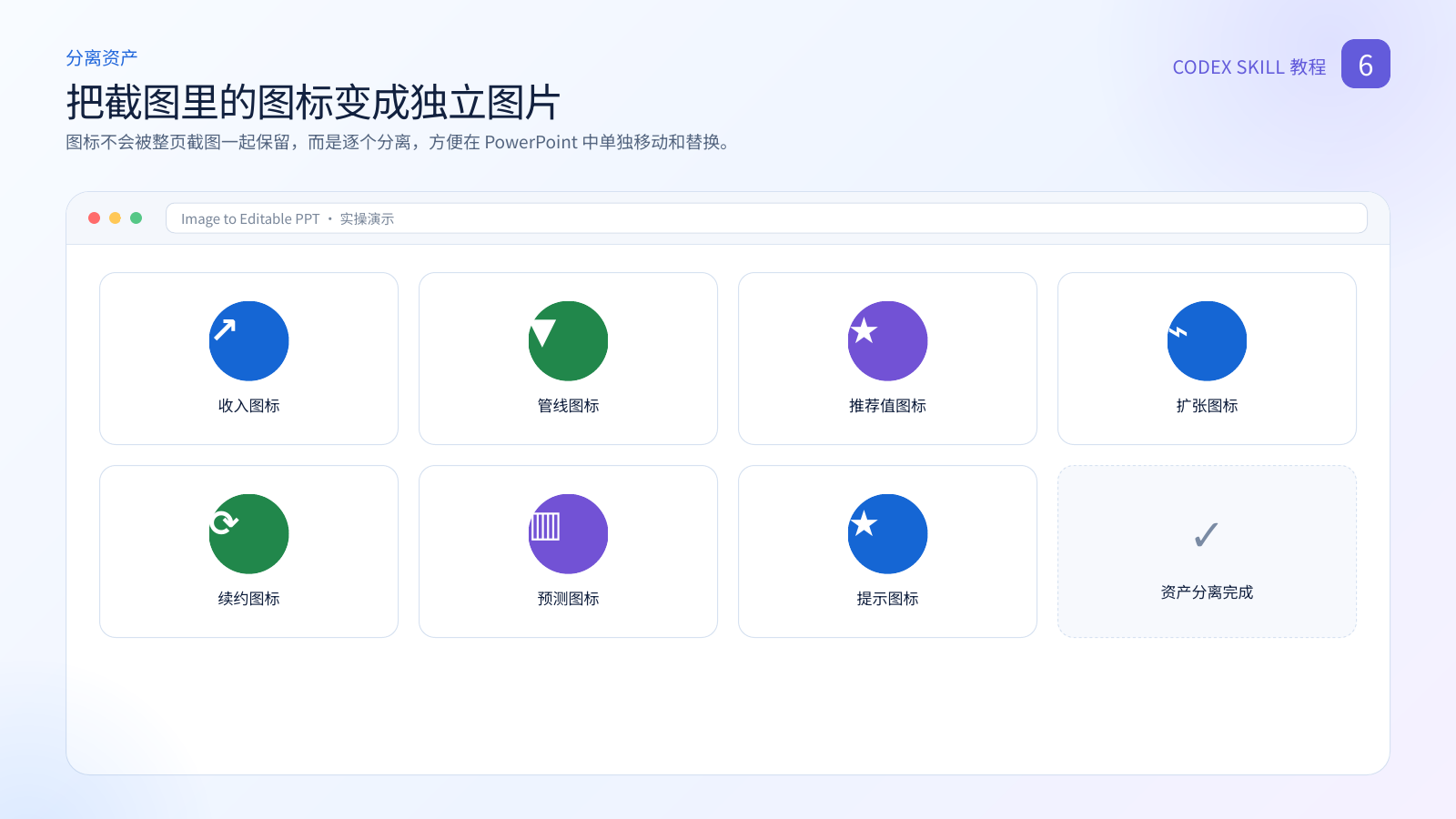
截图里的图标不能直接变成 PowerPoint 原生文字,因此 Skill 会将这些视觉元素单独分离出来。
本次页面共拆分出七个图标,包括收入、销售管线、客户推荐值、扩张、续约、预测和底部提示图标。
分离后的每个图标都是独立资产,可以在最终 PPT 中单独进行以下操作:
- 调整位置和大小;
- 删除或替换;
- 改变图层顺序;
- 与文字和卡片分别编辑。
七、重新生成文字、形状、图表和图层
页面元素完成拆解后,Skill 会按照原始位置重新组合页面。
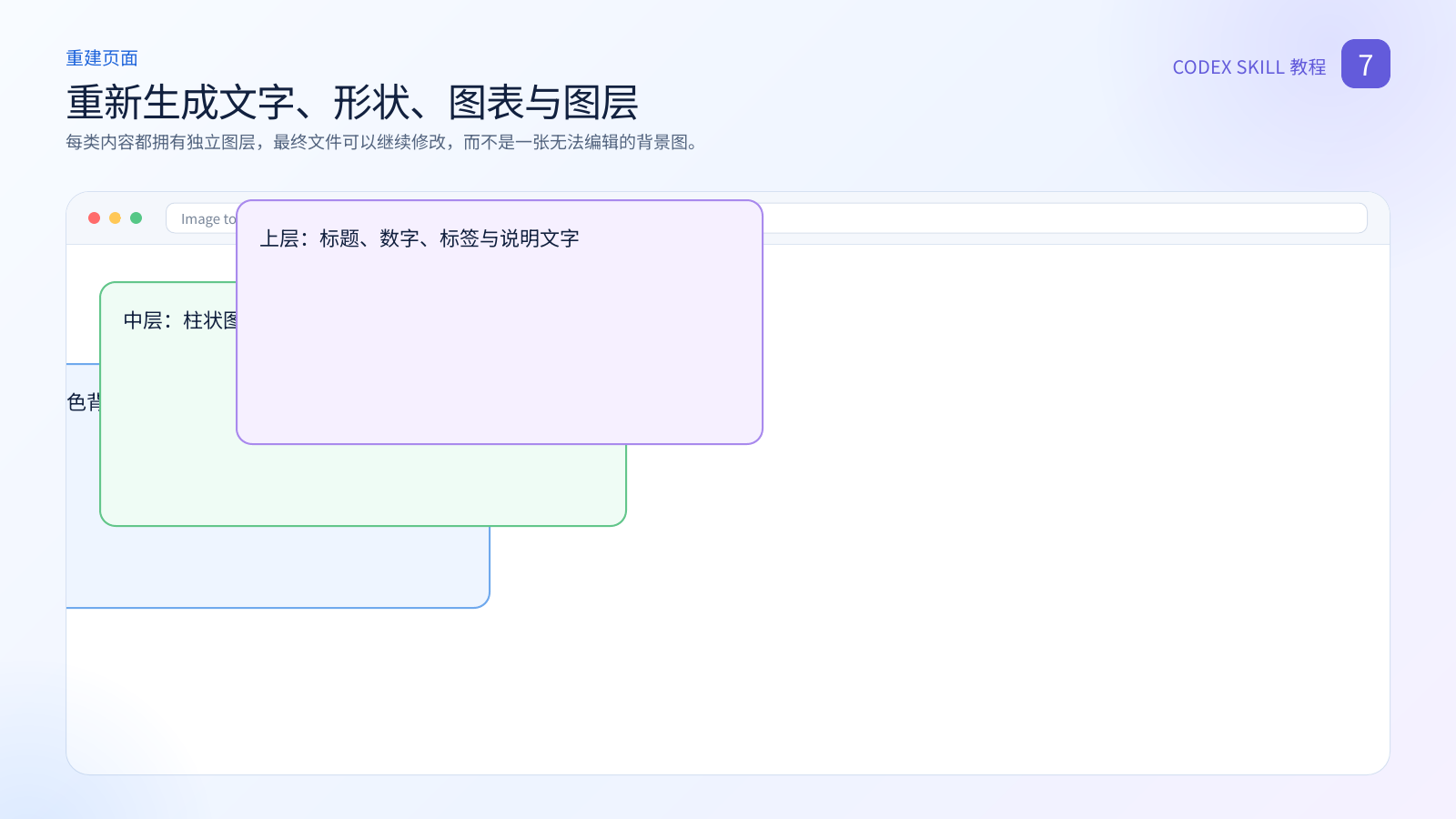
整个页面可以理解为三个主要层级:
- 底层:白色背景、指标卡片和信息面板;
- 中层:柱状图、折线以及分离后的图标资产;
- 上层:标题、数字、标签和说明文字。
重建后的页面外观会尽量接近原始截图,但内部已经从一张扁平图片变成多个独立对象,因此可以继续修改和二次设计。
八、打开最终 PPT 检查编辑效果
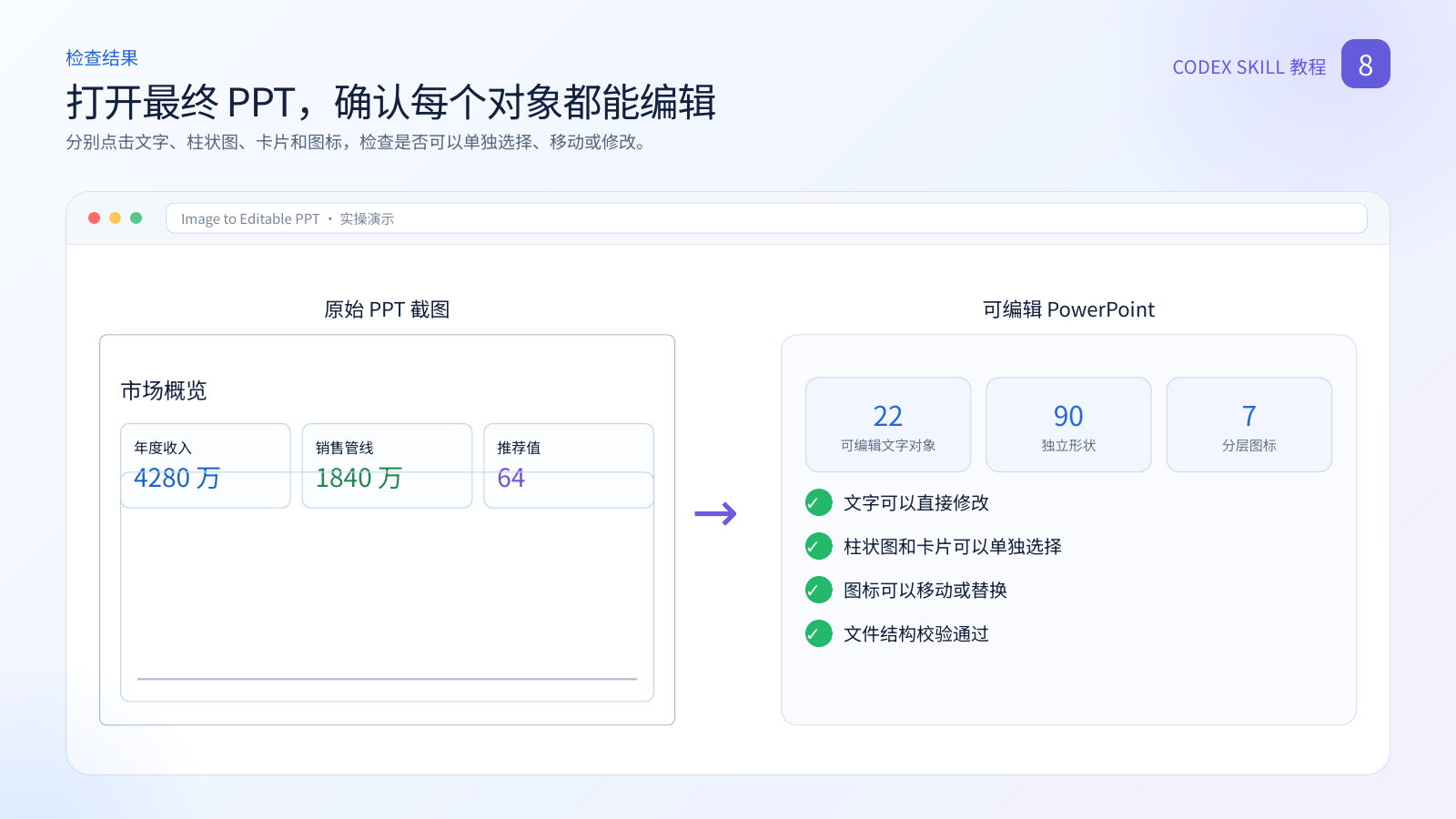
转换完成后,打开生成的 .pptx 文件,分别点击页面中的文字、卡片、柱状图和图标,检查它们是否能够单独选择。
本次单页测试最终生成了:
- 22 个可编辑文字对象;
- 90 个独立形状;
- 7 个分层图标;
- 1 页可继续修改的 PowerPoint。
检查时重点确认以下内容:
- 标题、数字和说明文字能否直接修改;
- 卡片和柱状图能否单独选择;
- 图标能否移动、缩放或替换;
- 页面是否存在错位、遮挡或文字溢出。
总结
Image to Editable PPT Skill 最适合解决“只有 PPT 截图,却需要继续修改”的问题。
它的核心价值并不是简单地把图片导入 PowerPoint,而是让 Codex 先识别页面结构,再把文字、形状、图表和视觉资产重新组合成一个可编辑文件。
复杂页面的还原效果仍会受到截图清晰度、字体和原始布局的影响,因此建议先从单页开始测试。转换完成后,再根据实际用途对字体、间距和图表细节进行人工微调。
项目地址:https://github.com/ningzimu/image-to-editable-ppt-skill
本文来自投稿,不代表OPC中国立场,如若转载,请注明出处:https://www.opcchina.ai/?p=4234